Modulation
Navigeringshjälp
Den här navigeringshjälpen visar de första stegen för att använda presentationen. Du kan hoppa över den med ⟶ (högerpil).
Navigering
Du kan bläddra mellan bilder och avsnitt med piltangenterna på datorn.

- Pil ned och upp: nästa / föregående bild
- Pil höger och vänster: nästa / föregående avsnitt
- Blanksteg eller ”n”: visa elementen på bilden ett i taget eller gå till nästa bild
- Skift-blanksteg eller ”p”: dölj elementen baklänges eller gå till föregående bild
Fler funktioner
Med några kortkommandon kommer du åt fler funktioner. De viktigaste är:
- F1
- Help / hjälp
- o
- Overview / översikt över alla bilder
- s
- Speaker View / talarvy
- f
- Full Screen / helskärmsläge
- b
- Break, Black, Pause / dölj presentationen
- Alt-klick
- Zooma in på eller ut från bilden
Översikt
Presentationen är tvådimensionell: kolumnerna är kapitlets avsnitt och raderna är bilderna i respektive avsnitt.
Skriver du ett ”o” får du en översikt över alla bilder i presentationen. Det hjälper dig att få en överblick eller hitta tillbaka om du känner att du ”gått vilse”. Navigera med piltangenterna.
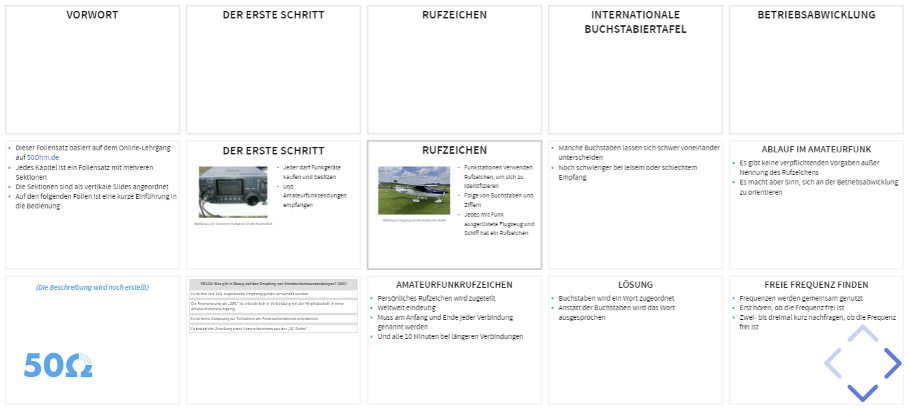
Klicka på en bild för att visa den.
Talarvy
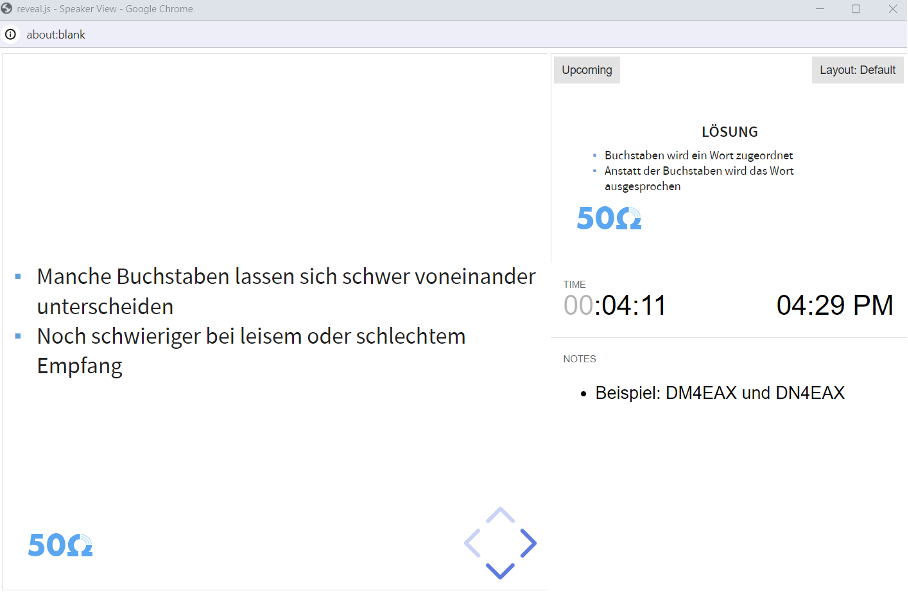
Skriver du ett ”s” öppnas ett nytt fönster, talarvyn.
Under ”Layout” kan du välja mellan olika placeringar av elementen.
Talarvyn innehåller följande:
- Till vänster syns den aktuella bilden
- Uppe till höger syns nästa bild
- I mitten till höger finns hjälpmedel för tidsplaneringen
- Nere till höger finns ”anteckningar för talaren”
- Längst ned finns navigeringspilarna
Praktiska tips för talarvyn
- Om du använder en projektor ställer du in operativsystemet på två skärmar: talarvyn visas då till exempel på laptopen medan deltagarna ser presentationen.
- Vid en onlinepresentation delar du webbläsarfliken och navigerar i fönstret ”Speaker View”.
- Talarvyn gäller alltid ett kapitel. I slutet av kapitlet måste den stängas för att kunna öppna en ny talarvy i nästa kapitel.
- För att markera något med muspekaren eller använda zoom måste du byta till det fönster där presentationen visas.
Helskärm
Skriver du ett ”f” visas den aktuella bilden i helskärm. Med ”Esc” lämnar du helskärmsläget.
Det är särskilt praktiskt för skärmen som visar presentationen för publiken.
Dölj
Skriver du ett ”b” döljs presentationen.
Du visar den igen på något av följande sätt:
- Klicka i fönstret.
- Tryck på ”b” igen.
- Klicka på knappen ”Resume presentation”.
Zoom
Håller du ned Alt-tangenten och klickar i presentationen zoomas den delen in. Det är praktiskt för att lyfta fram detaljer i kopplingar. Ett nytt klick tillsammans med Alt zoomar ut igen.
Zoomen fungerar bara i det valda fönstret. Talarvyn är inte synkroniserad med presentationsvyn när det gäller zoom.
Röksignaler och morsetecken
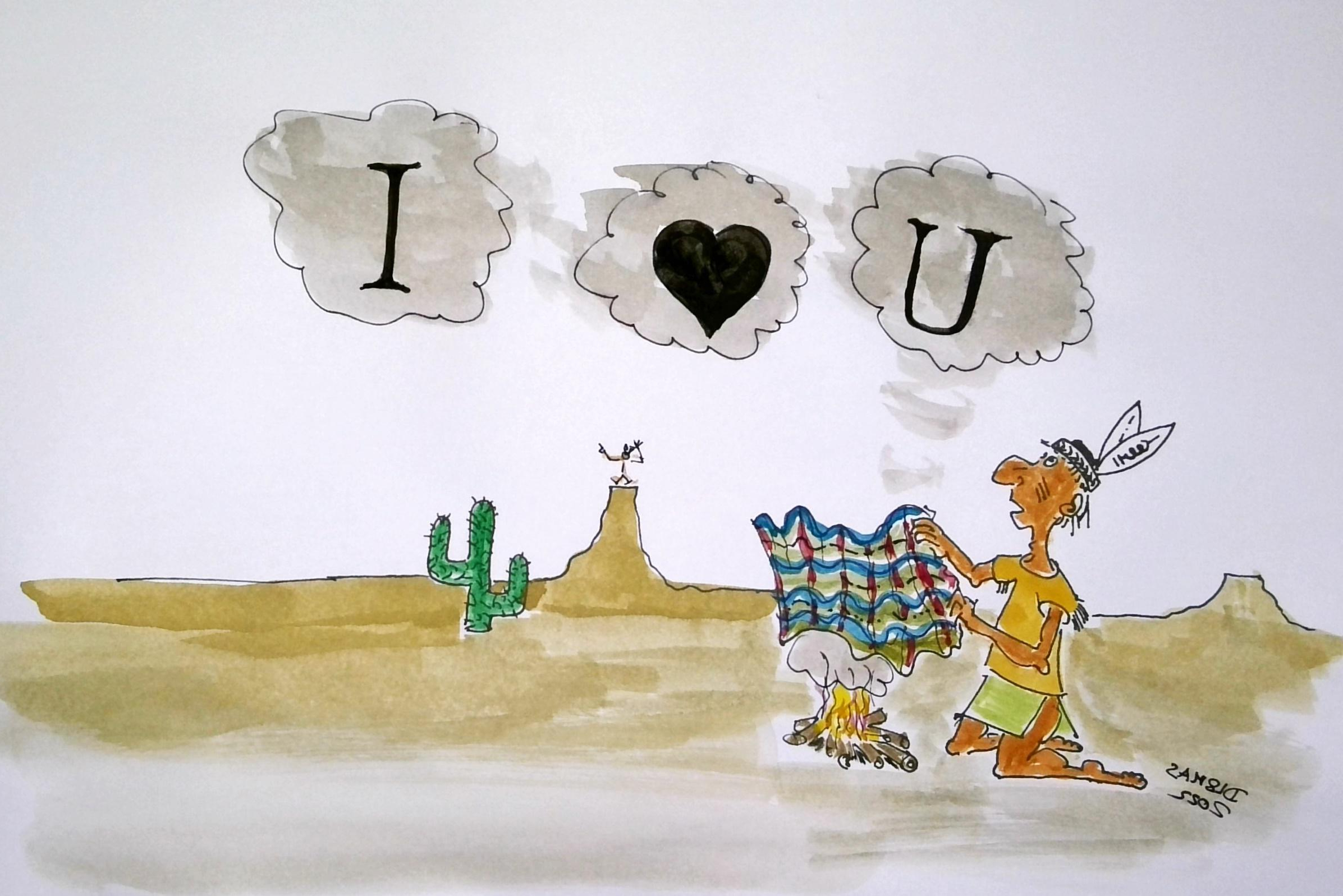
- Sedan urminnes tider försöker människor överföra meddelanden över stora avstånd
- Till exempel med röksignaler
- Överenskommelse behövs om vad ett visst antal rökmoln inom ett tidsavstånd betyder
Morsetecken
- Liknar röksignaler
- Radion alstrar en svängning med en oscillator
- Nedtryckning av morsenyckeln för denna svängning till antennen
- Mottagaren gör utsändningen hörbar
- Skillnad mellan kort eller lång nedtryckning och pauser är möjlig
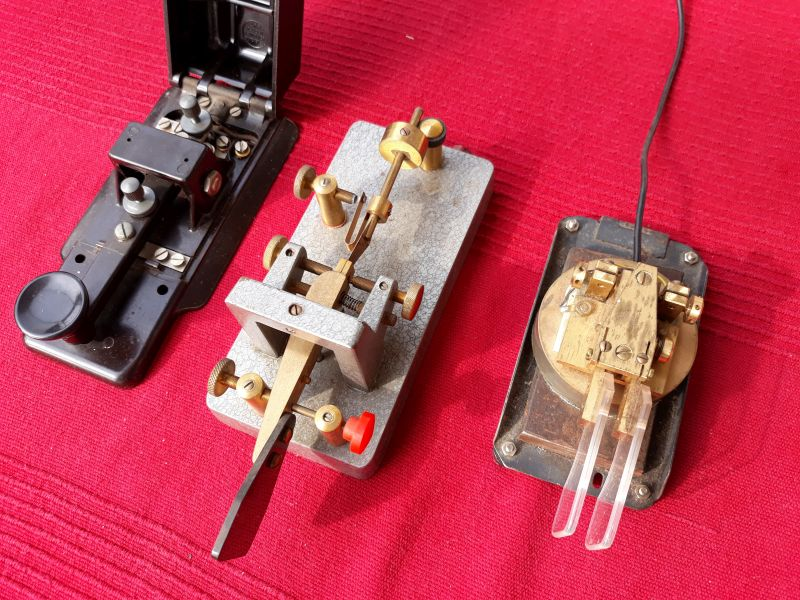

- Överenskommelse om vad bestämda följder av olika tidsavstånd betyder
- Mitten av 1800-talet enades man om den morsekod som fortfarande används
Telegrafi
- Överföringsmetod med hjälpmedel
- Rök eller elektrisk svängning påverkas för att överföra ett meddelande
- Hjälpmedlet är bärvågen
- Inom radio på grund av höga frekvenser även högfrekvent bärvåg eller HF-bärvåg
- Metoden för att ändra bärvågen är modulation
Andra moduleringsarter
Den elektriska svängningen kan moduleras på andra sätt
- Styrka (amplitud)
- Period (frekvens)
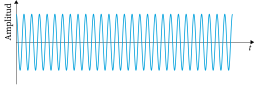
Omodulerad bärvåg
- Enklaste formen av HF-signal
- Konstant amplitud, frekvens och fasläge
- Exakt en frekvens
- Redan till- och frånslag (CW) av bärvågen är en informationsöverföring
Moduleringsslag
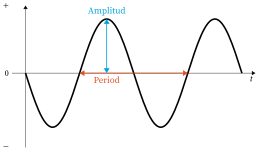
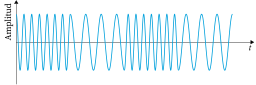
Egenskaper hos en elektrisk svängning:
- Amplitud
- Frekvens
Amplitudmodulation (AM)
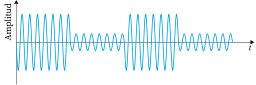
Frekvensmodulation (FM)
Talsignaler
När du trycker på nästa knapp aktiveras webbläsarens mikrofon. Därefter kan du se spektrumet av din egen röst.
Starkaste amplitud vid frekvensen $f$ =
- När vi pratar i en mikrofon omvandlar den talsignalen till elektriska svängningar.
- Talsignalen finns då inte längre som ljudvåg utan som elektrisk svängning och kan behandlas i radion.
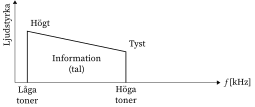
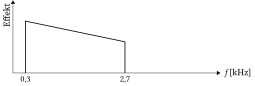
- Signalens ”bredd” kallas för övrigt bandbredd och anges i hertz ($\unit{Hz}$).
- Anta att tal i frekvensområdet $\qtyrange{300}{2700}{\hertz}$ ska överföras.
- Bandbredden är i det här fallet $\qty{2700}{\hertz}$ – $\qty{300}{\hertz}$ = $\qty{2400}{\hertz}$
Amplitudmodulation (AM)
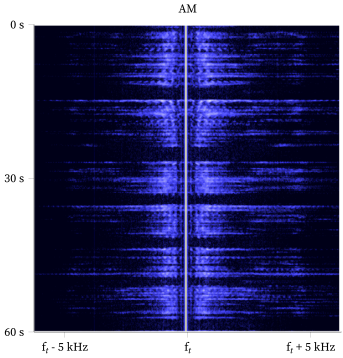
- Den modulerande signalen moduleras på bärvågen genom att amplituden ändras
- Bärvågens frekvens förblir oförändrad
- Ändrad amplitud ändrar bärvågens form $\rightarrow$ den är inte längre en sinussvängning
- De extra frekvenserna kallas sidband
- I sidbanden finns den överförda informationen, alltså t. ex. talet
- Den bandbredd som AM upptar är dubbelt så stor som den högsta frekvensen i den modulerande signalen
Modulationsgrad och överstyrning
- Utan modulation överförs vid AM bara bärvågen med konstant amplitud
- Modulationen påverkar signalen
- Det uppstår kraftigare utslag åt positivt och negativt håll
Modulationsgrad
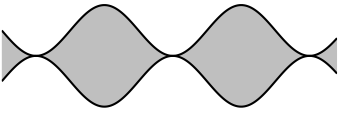
- Förhållandet mellan den pålagda LF-envelopen och HF-bärvågen
- Högst möjligt är $m=1$ eller $\qty{100}{\percent}$
- Signalen styr ut mellan bärvågen och högsta möjliga värde
Lösningsväg
Avläst ur diagrammet:
- givet: $\hat{U}_{mod} = \qty{1}{\oszidiv} = \qty{3}{\volt}$
- givet: ${\hat{U}_{T}} = \qty{2}{\oszidiv} = \qty{6}{\volt}$
- sökt: $m$
Överstyrning
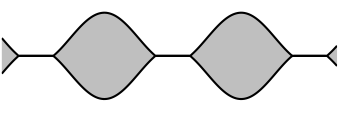
- Vid $m > 1$
- Ger tidvis eller fullständig undertryckning av bärvågen
- Leder till distorsion och sidbandsstänk
Enkelsidbandsmodulation (SSB)
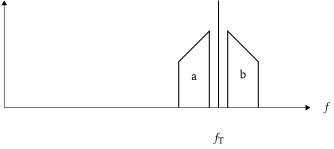
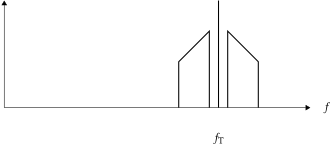
- Vid amplitudmodulation finns två sidband utöver bärvågen $\rightarrow$ undre respektive övre sidband
- ”lower sideband” (LSB) och ”upper sideband” (USB)
- Själva bärvågen innehåller ingen information
- Det räcker alltså att sända ett sidband och avstå från bärvågen och det andra sidbandet
- Hela sändareffekten används för att överföra information
- Upptagen bandbredd motsvarar bandbredden hos den pålagda signalen
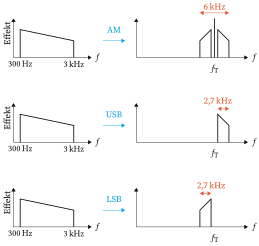
Enkelsidbandsmodulation eller single-sideband (SSB)
USB står för Upper Sideband
(övre sidbandet – förväxlas ibland med undre sidbandet)
SSB: bandbredd och modulation
Bandbredd
- Till skillnad från AM används mindre än halva bandbredden
- Högst $\qty{2,7}{\kilo\hertz}$
- Motsvarar LF-signalen
Modulation
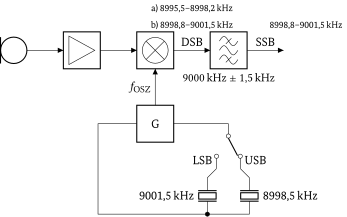
- Genom blandning och filtrering
- Genom förvalet av USB och LSB väljs bärvågsfrekvensen
- Blandaren ger två frekvenser
- Bandfiltret släpper bara igenom en frekvens
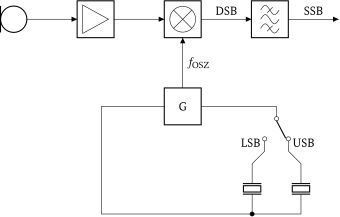
- Tricket är att bandfiltret bara har en resonansfrekvens
- Genom att förskjuta bärvågsfrekvensen i oscillatorn släpps det önskade sidbandet igenom
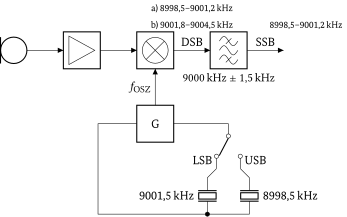
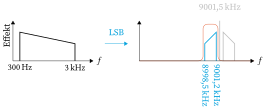
Exempel LSB:
- Mikrofon: $\qty{300}{\hertz}$ – $\qty{3}{\kilo\hertz}$
- LSB-oscillator: $\qty{9001,5}{\kilo\hertz}$
- DSB-signal:
a) $\qtyrange{8998,5}{9001,2}{\kilo\hertz}$
b) $\qtyrange{9001,8}{9004,5}{\kilo\hertz}$ - Filter: $\qty{9000}{\kilo\hertz}\pm\qty{1,5}{\kilo\hertz}$
- SSB-signal:
$\qtyrange{8998,5}{9001,2}{\kilo\hertz}$
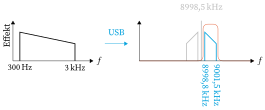
Exempel USB:
- Mikrofon: $\qty{300}{\hertz}$ – $\qty{3}{\kilo\hertz}$
- USB-oscillator: $\qty{8998,5}{\kilo\hertz}$
- DSB-signal:
a) $\qtyrange{8995,5}{8998,2}{\kilo\hertz}$
b) $\qtyrange{8998,8}{9001,5}{\kilo\hertz}$ - Filter: $\qty{9000}{\kilo\hertz}\pm\qty{1,5}{\kilo\hertz}$
- SSB-signal:
$\qtyrange{8998,8}{9001,5}{\kilo\hertz}$
LF-signal
- För tal räcker det mellan $\qty{300}{\hertz}$ och $\qty{3000}{\hertz}$
- Motsvarar $\qty{2,7}{\kilo\hertz}$
- Även smalare filter, t. ex. $\qty{2,4}{\kilo\hertz}$, används
- På många transceivrar går filtren att ställa in
- Används en LF-signal med större bandbredd ökar HF-bandbredden
- Bör undvikas för att inte störa angränsande signaler
- Håll koll på maximal bandbredd i bandplanen
Mikrofonförstärkning
- LF-effekten styr HF-effekten
- För svag mikrofon ger lägre uteffekt från sändaren
- För stark mikrofonförstärkning kan störa stationer på tätt angränsande frekvenser
SSB: övermodulering, equalizer och tvåtonstest
Bandbredd
- Utnyttja frekvensspektrumet optimalt
- Minsta avstånd mellan SSB-signaler bör vara $\qty{3}{\kilo\hertz}$
- Modulationsbandbredden får då vara högst $\qty{2,7}{\kilo\hertz}$
Överstyrning
- Vid överstyrning i modulatorn uppstår distorsion
- Ger spuriösa utsändningar $\rightarrow$ splatter
- Bandbredden ökar
- Kan störa angränsande utsändningar
Equalizer
- Tal är individuellt
- Mål: Bättre utnyttjande av spektrumet på $\qty{2,7}{\kilo\hertz}$
- Höjning i det högre frekvensområdet
- Sänkning i det lägre frekvensområdet
- Ofta equalizer i mikrofonförstärkaren
Tvåtons-testsignal
- För att bedöma kvalitet och linjäritet hos en SSB-sändare
- LF-signal av två sinusfrekvenser
- Får inte stå i ett heltalsförhållande till varandra
- Oftast $\qty{700}{\hertz}$ och $\qty{1200}{\hertz}$
- Ger en så kallad ”HF-svävning” på $\qty{500}{\hertz}$
- Mätning av envelopeffekt (PEP) möjlig
Frekvensmodulation (FM)
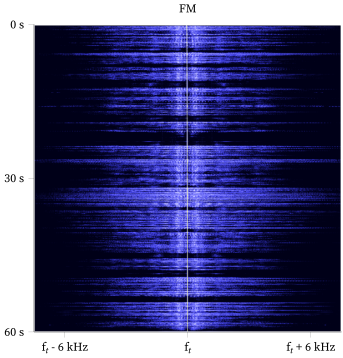
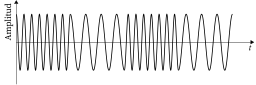
- Den modulerande signalen moduleras på bärvågen genom att frekvensen ändras
- Bärvågens amplitud ändras inte och förblir i idealfallet konstant
Frekvenssvep
- Ju högre man pratar i mikrofonen, desto större ändring av bärvågsfrekvensen
- Därmed ökar också utsändningens upptagna bandbredd
- Det största värdet på bärvågsfrekvensens ändring kallas frekvenssvep eller kort svep
- I praktiken används smalband-FM (engelska Narrow-FM, kort NFM) med $\qty{12}{\kilo\hertz}$ bandbredd
Frekvenssvep och bandbredd
- Svepet anges liksom bandbredden i $\unit{\hertz}$, men är inte samma sak
- Svep: största ändringen av bärvågsfrekvensen
- $$\text{Bandbredd} \approx 2 \cdot (\text{svep} + \text{LF-signalens bandbredd})$$
Svep i praktiken
- Tänk på att många äldre radioapparater har ett fast svep
- Pratar du svagare minskar svepet och därmed bandbredden
Konstant sändareffekt
FM: frekvenssvep och störkänslighet
Frekvensmodulation
- Konstant amplitud
- Varierande frekvens
- Relativt okänslig för amplitudstörningar (t. ex. fordon, blixtar)
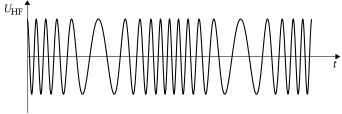
Frekvenssvep
- Ljudstyrkeinformation överförs vid FM genom bärvågsutslag (frekvenssvep)
- Stark LF-signal $\rightarrow$ större svep $\rightarrow$ högre bandbredd
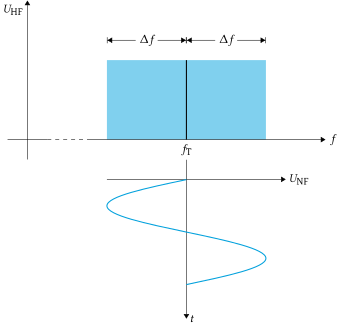
Modulation
- För att begränsa bandbredden begränsas mikrofonsignalen i amplitud
- Signalen moduleras sedan på bärvågen med FM
- Frekvenssvepet kan vara fast eller inställbart med en svepreglering
FM: generering och bandbredd (Carson)
Generering
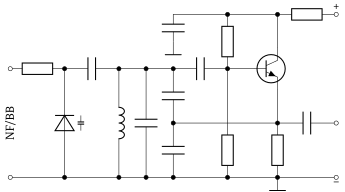
- Kapacitansen i en oscillator ändras av LF
- T. ex. med en kapacitansdiod
- Modulationsfrekvensen bestämmer hur ofta HF-bärvågen ändras
Störkänslighet
- Informationen som ska överföras finns i signalens förändring
- Amplitudvariationer påverkar inte
- Internt används ofta en begränsarförstärkare
- Okänslig för pulsformade störningar från tändgnistor, elmotorer o.d.
Svep
- Bestämmer med hur mycket oscillatorns frekvens ändras beroende på den modulerande signalens amplitud
- Större amplitud i LF-signalen $\leftrightarrow$ större utslag i bärvågen
- Större svep $\rightarrow$ högre ljudstyrka i den demodulerade signalen
Bandbredd
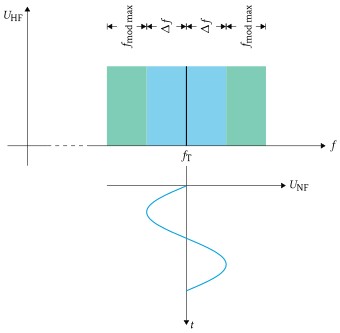
- Upptagen bandbredd: svep och högsta modulationsfrekvens
- Vid litet svep och låg modulationsfrekvens $\rightarrow$ Carsons formel
- Högre modulationsfrekvens eller större svep $\rightarrow$ större bandbredd
- Grannkanalstörningar är möjliga
Lösningsväg
- givet: $f_{\textrm{mod max}} = \qty{2}{\kilo\hertz}$
- givet: $\Delta f_{\textrm{T}} = \qty{1,8}{\kilo\hertz}$
- sökt: $B$
Lösningsväg
- givet: $f_{\textrm{mod max}} = \qty{2,7}{\kilo\hertz}$
- givet: $\Delta f_{\textrm{T}} = \qty{2,5}{\kilo\hertz}$
- sökt: $B$
Lösningsväg
- givet: $B = \qty{10}{\kilo\hertz}$
- givet: $\Delta f_{\textrm{T}} = \qty{2,5}{\kilo\hertz}$
- sökt: $f_{\textrm{mod max}}$
Lösningsväg
- givet: $B = \qty{10}{\kilo\hertz}$
- givet: $f_{\textrm{mod max}} = \qty{2,7}{\kilo\hertz}$
- sökt: $\Delta f_{\textrm{T}}$
Fasmodulation (PM)
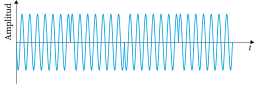
- Den modulerande signalen ändrar fasen hos en bärvåg
- Fasändringen ser i signalen ut som en ”förskjutning” av vågen
- Signalens amplitud förblir densamma
- Stor amplitud i LF $\rightarrow$ stor fasändring
Bandbredd och bandkanter
- Upptagen bandbredd beror på modulationsart (och FM-sving)
- Sändaren ska inte störa andra radioanläggningar (PTSFS 2025:1)
- Du ansvarar själv för att signalen håller sig inom bandet
- Rekommenderade bandbredder: SSA:s bandplaner
- Särskilt noga nära bandkanterna
- Anta en FM-signal som är $\qty{15}{\kilo\hertz}$ bred och sänder på $\qty{432}{\mega\hertz}$
- Signalen ligger $\qty{7,5}{\kilo\hertz}$ under och över bärfrekvensen
- Den skulle alltså sträcka sig från $\qty{431,9925}{\mega\hertz}$ till $\qty{432,0075}{\mega\hertz}$
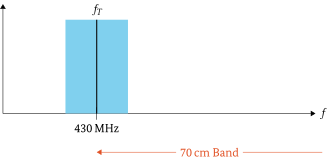
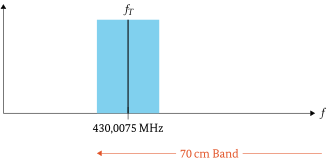
Vid SSB finns signalen bara på ena sidan av bärfrekvensen:
- LSB helt under bärfrekvensen
- USB helt över bärfrekvensen
Exempel:
- Ställ in sändningsfrekvensen på bandets övre gräns
- Med LSB får du sända
- Med USB ligger signalen utanför bandet
Bandbredd
- Bandbredden hos en signal beskriver skillnaden mellan högsta och lägsta sändfrekvens hos en utsändning
- Bandbredd mäts i hertz ($\unit{\hertz}$)
Upptagen bandbredd
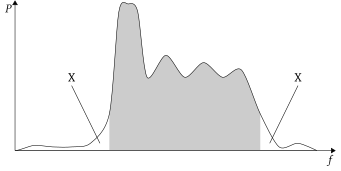
- Upptagen bandbredd enligt ITU: Genomsnittlig sändareffekt i det utsända frekvensområdet
- $\qty{99}{\percent}$ av sändareffekten ska finnas inom den bandbredd som krävs
- Högst $\qty{0,5}{\percent}$ får hamna under respektive över, i angränsande områden
Val av moduleringsslag på radion
- På många radioapparater finns en omkopplare för att välja moduleringsslag
- Oftast är den märkt ”Mode” och gör det möjligt att välja mellan t. ex. CW, AM, FM och SSB
- Vid SSB gäller det att välja rätt sidband (LSB eller USB)
- Inom amatörradion används med få undantag det undre sidbandet under $\qty{10}{\mega\hertz}$ och det övre sidbandet från $\qty{10}{\mega\hertz}$
Fel sidband
- Om fel sidband väljs vid SSB blir talet helt obegripligt
- Det är också viktigt vid SSB att ställa in mottagningsfrekvensen mycket känsligt med VFO-ratten
- Redan små avvikelser från rätt frekvens gör att talet blir obegripligt
Dynamikkompressor
Utan kompressor
- Tal har kraftiga amplitudvariationer
- Det ger olika stark modulation av signalen
- Delvis kan signalen vara svår att uppfatta hos mottagaren
Med kompressor
- En dynamikkompressor höjer svaga signaler i förhållande till starka
- Signalen komprimeras med avseende på sina amplitudvariationer
- Ger bättre förståelighet hos mottagaren
Dynamikkompressor (HAREC)
- Används ofta vid DX-förbindelser och i tävlingar (contest)
- Ger en stark, kraftfull signal
- Därför förstärks och dämpas LF-signalen i en dynamisk equalizer
- Se upp för överstyrning
- För stor höjning ger splatter och sämre förståelighet
LF-dynamikkompressor
- Skillnaden mellan minsta och största ljudstyrka hos en LF-talsignal $\rightarrow$ dynamikomfång
- LF-dynamikkompressorn minskar dynamikomfånget
- Medelljudstyrkan höjs $\rightarrow$ Medelnivån hos sändsignalens utsignal höjs