Strömförsörjning
Navigeringshjälp
Den här navigeringshjälpen visar de första stegen för att använda presentationen. Du kan hoppa över den med ⟶ (högerpil).
Navigering
Du kan bläddra mellan bilder och avsnitt med piltangenterna på datorn.

- Pil ned och upp: nästa / föregående bild
- Pil höger och vänster: nästa / föregående avsnitt
- Blanksteg eller ”n”: visa elementen på bilden ett i taget eller gå till nästa bild
- Skift-blanksteg eller ”p”: dölj elementen baklänges eller gå till föregående bild
Fler funktioner
Med några kortkommandon kommer du åt fler funktioner. De viktigaste är:
- F1
- Help / hjälp
- o
- Overview / översikt över alla bilder
- s
- Speaker View / talarvy
- f
- Full Screen / helskärmsläge
- b
- Break, Black, Pause / dölj presentationen
- Alt-klick
- Zooma in på eller ut från bilden
Översikt
Presentationen är tvådimensionell: kolumnerna är kapitlets avsnitt och raderna är bilderna i respektive avsnitt.
Skriver du ett ”o” får du en översikt över alla bilder i presentationen. Det hjälper dig att få en överblick eller hitta tillbaka om du känner att du ”gått vilse”. Navigera med piltangenterna.
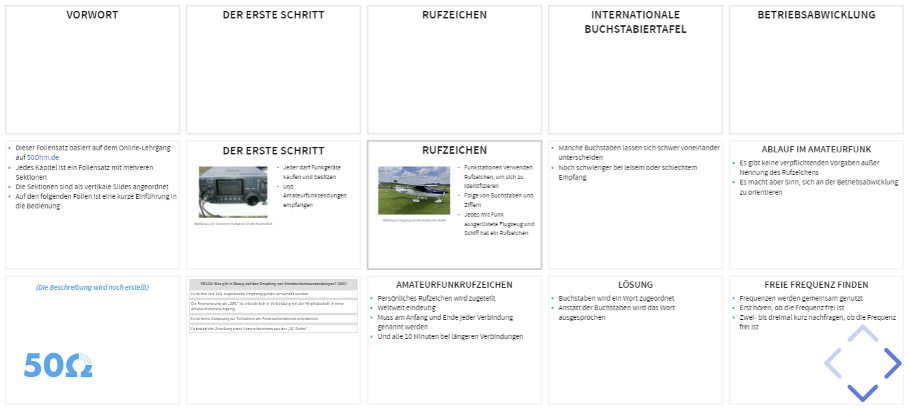
Klicka på en bild för att visa den.
Talarvy
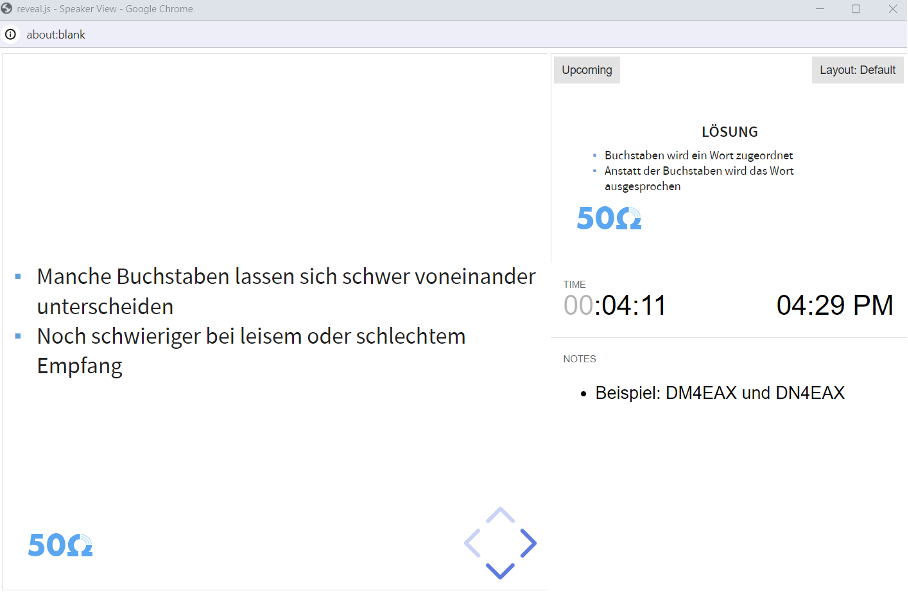
Skriver du ett ”s” öppnas ett nytt fönster, talarvyn.
Under ”Layout” kan du välja mellan olika placeringar av elementen.
Talarvyn innehåller följande:
- Till vänster syns den aktuella bilden
- Uppe till höger syns nästa bild
- I mitten till höger finns hjälpmedel för tidsplaneringen
- Nere till höger finns ”anteckningar för talaren”
- Längst ned finns navigeringspilarna
Praktiska tips för talarvyn
- Om du använder en projektor ställer du in operativsystemet på två skärmar: talarvyn visas då till exempel på laptopen medan deltagarna ser presentationen.
- Vid en onlinepresentation delar du webbläsarfliken och navigerar i fönstret ”Speaker View”.
- Talarvyn gäller alltid ett kapitel. I slutet av kapitlet måste den stängas för att kunna öppna en ny talarvy i nästa kapitel.
- För att markera något med muspekaren eller använda zoom måste du byta till det fönster där presentationen visas.
Helskärm
Skriver du ett ”f” visas den aktuella bilden i helskärm. Med ”Esc” lämnar du helskärmsläget.
Det är särskilt praktiskt för skärmen som visar presentationen för publiken.
Dölj
Skriver du ett ”b” döljs presentationen.
Du visar den igen på något av följande sätt:
- Klicka i fönstret.
- Tryck på ”b” igen.
- Klicka på knappen ”Resume presentation”.
Zoom
Håller du ned Alt-tangenten och klickar i presentationen zoomas den delen in. Det är praktiskt för att lyfta fram detaljer i kopplingar. Ett nytt klick tillsammans med Alt zoomar ut igen.
Zoomen fungerar bara i det valda fönstret. Talarvyn är inte synkroniserad med presentationsvyn när det gäller zoom.
Spänningskälla
Nätaggregat
- Den viktigaste spänningskällan för oss radioamatörer, vid sidan av batterier, är nätaggregatet. Det matas från elnätet med $\qty{230}{\volt}$ växelspänning och ger en likspänning på $\qty{13,8}{\volt}$. Med det kan man driva radioapparater och tillbehör.
- Det är viktigt att utspänningen förblir konstant under belastning.
Elsäkerhet
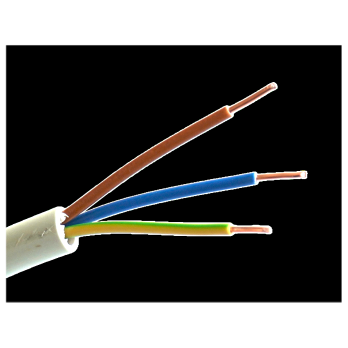
Hos nätaggregat, särskilt med metallhölje, är en normenlig anslutning till elnätet viktig. Skyddsledaren (grön/gul) har till uppgift att vid fel leda bort spänningen till ”jord” och därmed bryta säkringen, så att ingen farlig spänning ligger på metallhöljet. I en 3-ledarkabel är ledarfärgerna fastlagda så här:
Ledarfärger
- Fasledare (L) $\rightarrow$ brun
- Nollledare (N) $\rightarrow$ blå
- Skyddsledare (PE) $\rightarrow$ grön/gul
Inre resistans och anpassning
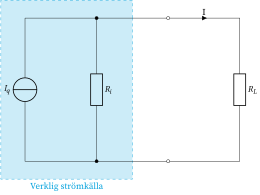
- Levererar konstant ström
- Oberoende av den anslutna lasten
- Teori: Oändligt stor inre resistans
- Praktik: Mycket hög inre resistans
Användning av en strömkälla
- Laboratorienätaggregat
- Laddteknik för ackumulatorer
Spänningskälla
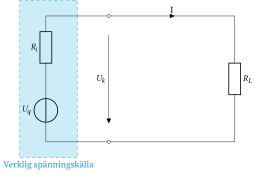
- Verklig spänningskälla belastas med $R_L$ $\rightarrow$ klämspänningen $U_k$ sjunker
- Orsaken är den inre resistansen
- Utan belastning / i tomgång: $U_q = U_L$
Inre resistans
- Kan inte mätas med en multimeter
- Bestäms genom beräkning:
$R_i = \frac{\Delta U}{\Delta I}$
- Tomgång: $I = \qty{0}{\ampere}$
- Belastning med $R_L$:
$I_L = \frac{U_L}{R_L}$
Inre resistans hos spänningskälla
$(\Delta U = \qty{0}{\volt})$; $R_i = \frac{\Delta U}{\Delta I} = \frac{0}{x} = \qty{0}{\ohm}$
Ideala spänningskällor ska ha en mycket låg inre resistans $R_i \ll R_L$
Idealfall: $\qty{0}{\ohm}$, då förblir utspänningen oförändrad vid belastning.
Strömbegränsning
- Inbyggd i laboratorienätaggregat
- Lastströmmen överstiger en högsta strömstyrka
- $\rightarrow$ Klämspänningen sänks
- $\rightarrow$ Lastströmmen förblir konstant
- Funktion hos konstantströmkälla
Inre resistans hos strömkälla
$R_i = \frac{\Delta U}{\Delta I}$; $(\Delta I \to \qty{0}{\ampere})$; $R_i = \frac{\Delta U}{\Delta I} \to \qty{\infty}{\ohm}$
Ideala strömkällor ska ha en mycket hög inre resistans $R_i \gg R_L$.
Idealfall: $\qty{\infty}{\ohm}$, då förblir lastströmmen konstant när lastresistansen ändras, därför talar man också om strömanpassning.
Effektanpassning
- Optimal effektavgivning från sändare till antenn
- $$R_i = R_L$$
| Sammanfattning inre resistans | Inre resistans |
|---|---|
| Spänningsanpassning hos en konstantspänningskälla | $R_i$ är mycket lågohmig; teoretiskt $\qty{0}{\ohm}$; $R_i \ll R_L$ identiskt med $R_L \gg R_i$ |
| Strömanpassning hos en konstantströmkälla | $R_i$ är mycket högohmig; $R_i \gg R_L$ identiskt med $R_L \ll R_i$ |
| Effektanpassning hos förstärkare | $R_L = R_i$ |
Lösningsgång
- givet: $U_0 = \qty{13,5}{\volt}$
- givet: $U_{Kl} = \qty{13}{\volt}$
- givet: $I = \qty{2}{\ampere}$
- sökt: $R_i$
Lösningsgång
- givet: $U_0 = \qty{13,8}{\volt}$
- givet: $U_{Kl} = \qty{13,6}{\volt}$
- givet: $I = \qty{20}{\ampere}$
- sökt: $R_i$
Lösningsgång
- givet: $U_0 = \qty{13,5}{\volt}$
- givet: $U_{Kl} = \qty{12,4}{\volt}$
- givet: $I = \qty{0,9}{\ampere}$
- sökt: $R_i$
Lösningsgång
- givet: $U_0 = \qty{5,0}{\volt}$
- givet: $U_{Kl} = \qty{4,8}{\volt}$
- givet: $R_L = \qty{1,2}{\ohm}$
- sökt: $R_i$
Ackumulatorer, kapacitet och energi
Ackumulatortyper
De vanligaste ackumulatortyperna inom amatörradion:
- Blyackumulator (Pb)
- Nickel-metallhydrid (NiMH)
- Litiumjärnfosfat (LiFePO4)
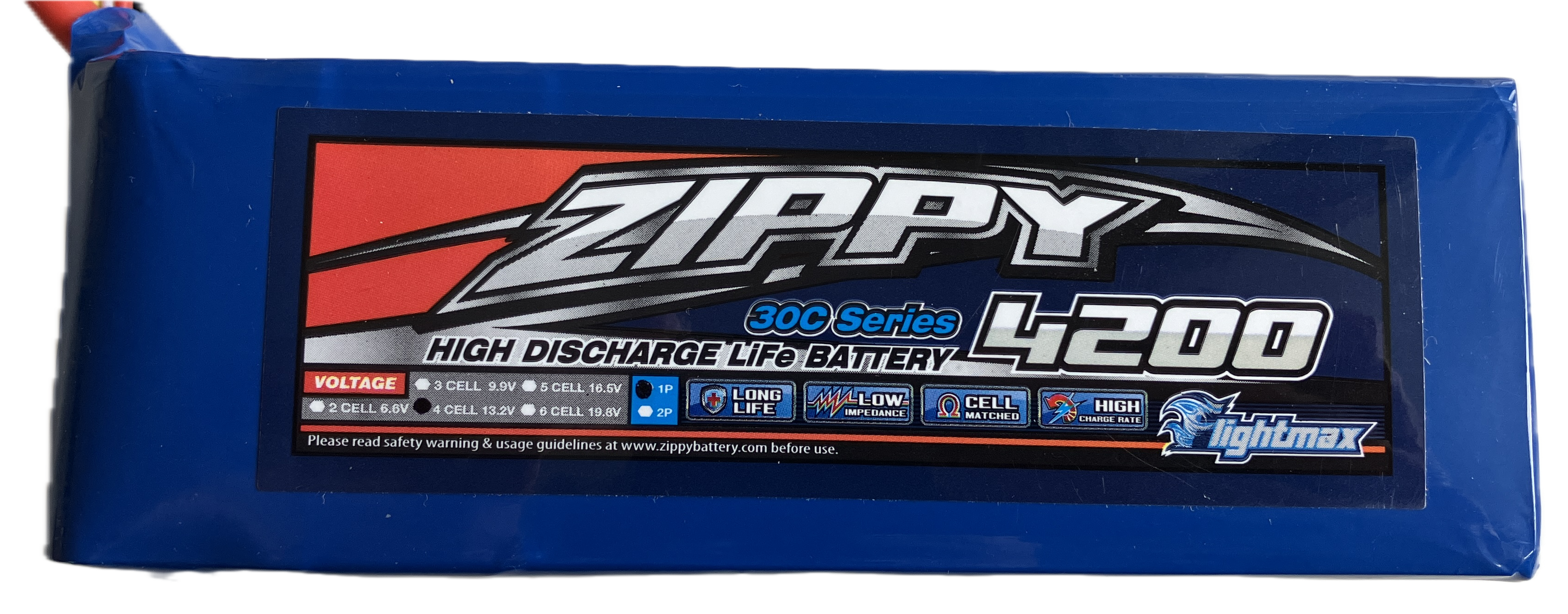
- Kapacitet: $\qty{4200}{\milli\ampere\hour}$
- Spänning: 4S1P / $\qty{13,2}{\volt}$
- Urladdning: 30C Constant / 40C Burst
- Balanskontakt: JST-XH
Kopplingar
Exempel:
- 4S1P: 4 celler i serie, 1 parallellt
- 4S2P: 4 celler i serie, 2 parallellt
Per cell ca. $\qty{3,2}{\volt}$ till $\qty{3,3}{\volt}$, alltså
$\qty{3,3}{\volt} \cdot 4 = \qty{13,2}{\volt}$
Kapacitet
Exempelackumulator: $\qty{4200}{\milli\ampere\hour} = \qty{4,2}{\ampere\hour}$
$\rightarrow$ belasta 1 timme med $\qty{4,2}{\ampere}$ eller 2 timmar med $\qty{2,1}{\ampere}$
Elektrisk energi
Lagrad elektrisk energi i ackumulatorn
$$E = Q \cdot U$$Exempelackumulator: $E = \qty{4,2}{\ampere\hour} \cdot \qty{13,2}{\volt} = \qty{55,44}{\watt\hour}$
Urladdningsström
Uppgift på exempelackumulatorn: 30C
Urladdningen kan ske med 30 gånger kapaciteten $Q$
Urladdningsström = $30 \cdot \frac{1}{\unit{\hour}} \cdot \qty{4,2}{\ampere\hour} = \qty{126}{\ampere}$
Ackumulatorn vore urladdad på 120 sekunder.
Seriekoppling av ackumulatorer
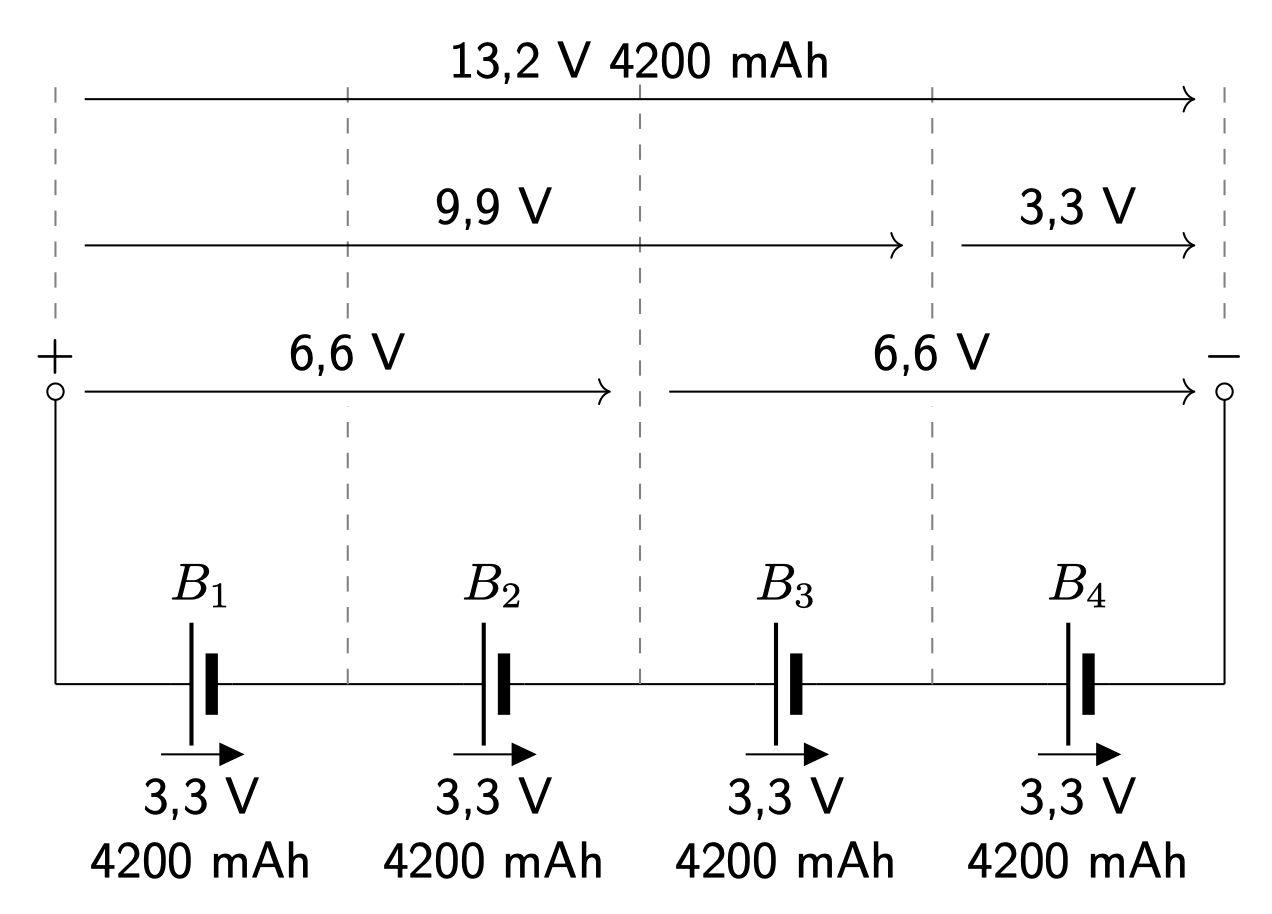
- Spänningarna adderas
- Koppla bara ihop celler med samma data
Parallellkoppling av ackumulatorer
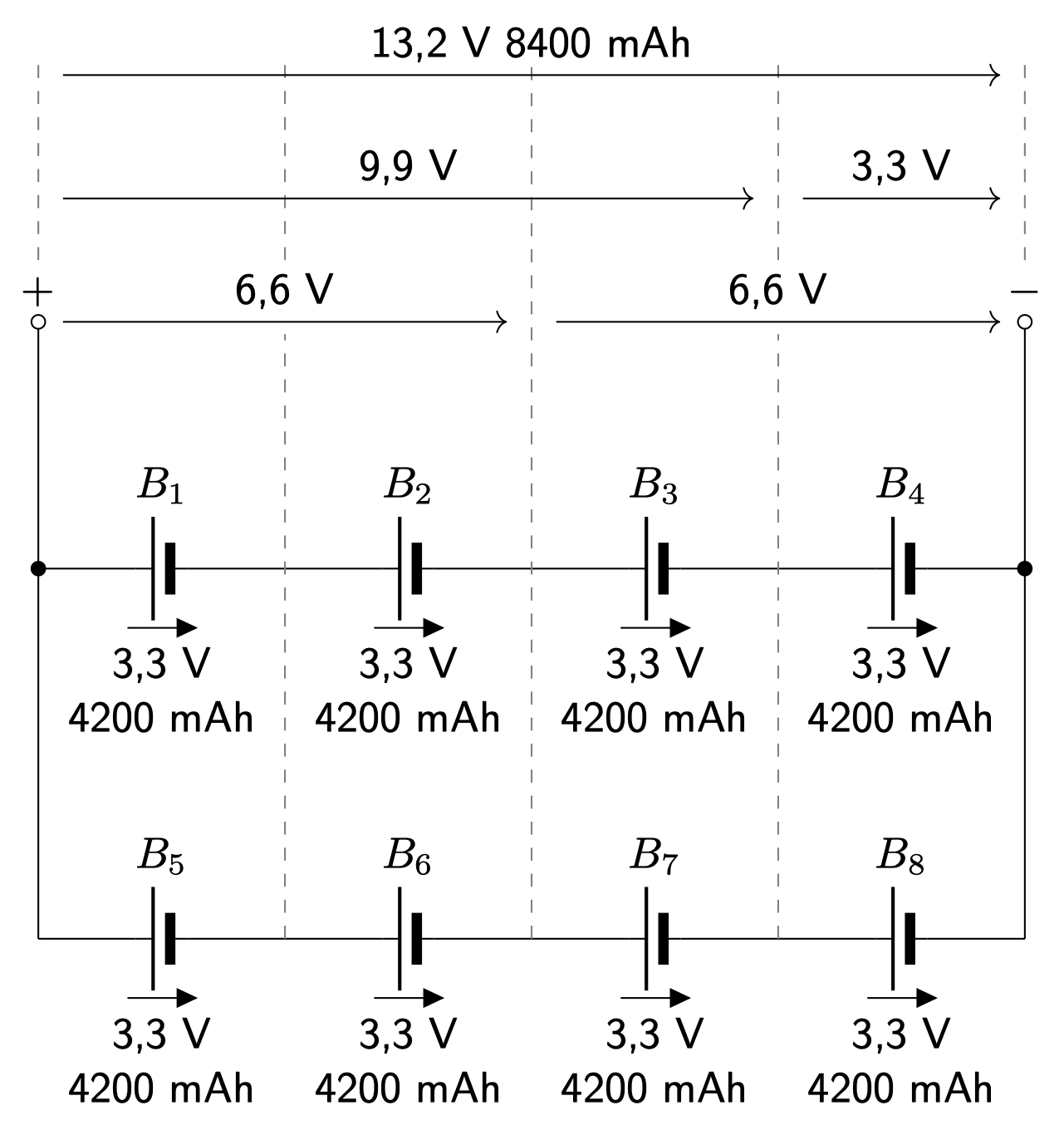
- Spänningarna förblir desamma
- Kapaciteterna adderas
Balanserare
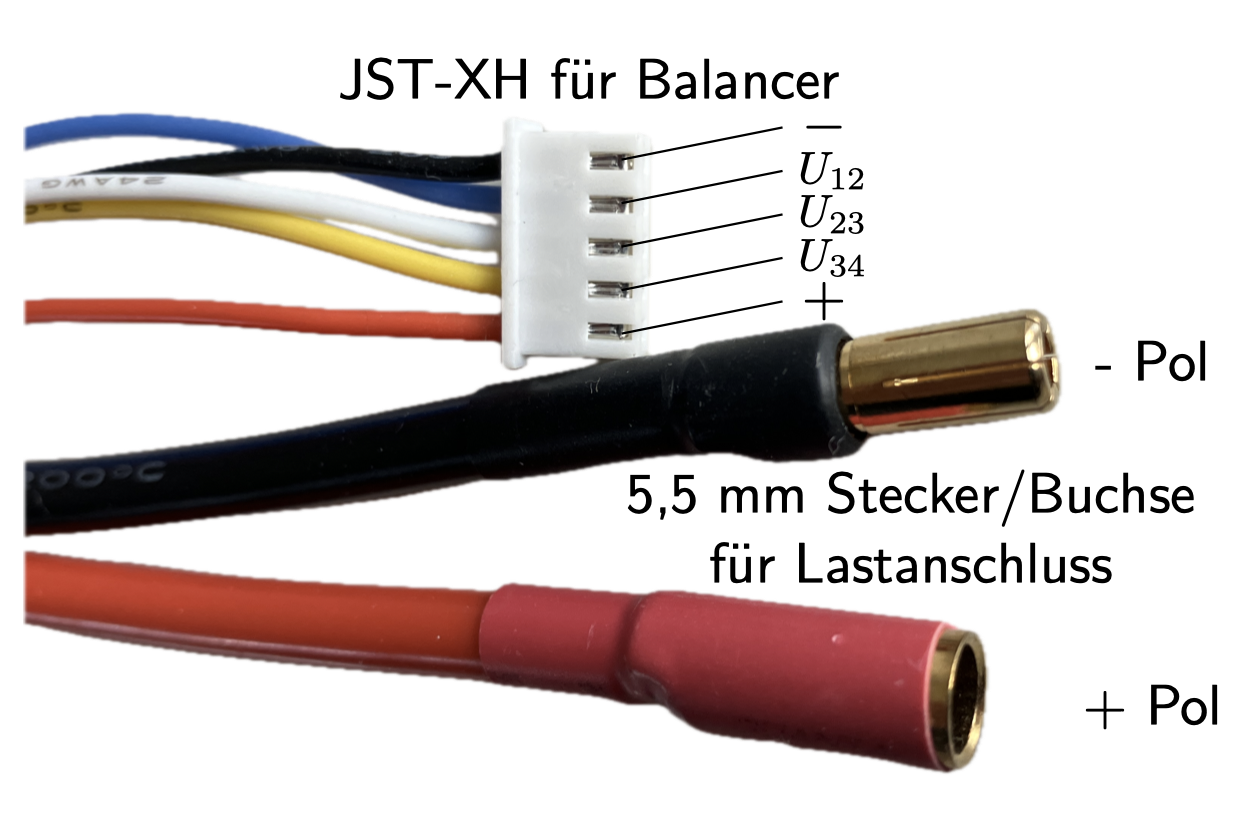
- Balansanslutningen kommer åt varje cells spänning
- Balanskoppling för utjämning av spänningarna
- Skydd av cellerna
- Batterimonitor
Lösningsgång
- givet: $U = \qty{2}{\volt}$
- givet: $Q = \qty{10}{\ampere\hour}$
- givet: $N = 6$
- sökt: $U_{\mathrm{tot}}, Q_{\mathrm{tot}}$
Lösningsgång
- givet: $Q_{\mathrm{max}} = \qty{60}{\ampere\hour}$
- givet: $Q_{\qty{10}{\percent}} = 0,1 \cdot Q_\mathrm{max} = \qty{6}{\ampere\hour}$
- givet: $I = \qty{0,8}{\ampere}$
- sökt: $t$
Lösningsgång
- givet: $U = \qty{12}{\volt}$
- givet: $Q = \qty{5}{\ampere\hour}$
- sökt: $W$
Solceller

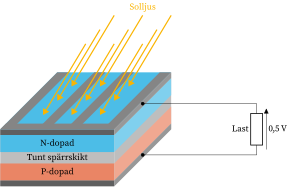
- Solcellen omvandlar optisk strålningsenergi till elektrisk energi
- Grundläggande uppbyggnad som hos en diod
- Strålningsenergin frigör elektroner
- När en elektrisk förbrukare ansluts kan de flyta
Data för solceller
| Beteckning | Förkortning | Förklaring |
|---|---|---|
| Tomgångsspänning | ${U}_{OC}$ | Är spänningen som ligger över cellen utan last vid full solinstrålning. |
| Kortslutningsström | ${I}_{SC}$ | Är strömmen som flyter vid kortslutning av utgången, vid full solinstrålning. |
Hopkoppling av solceller
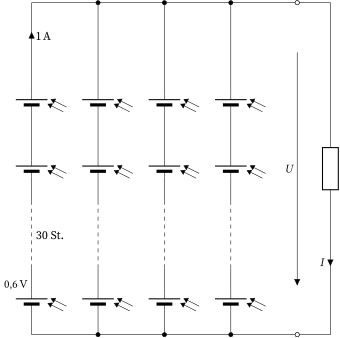
Vid serie- och parallellkoppling förändras klämspänningen och den största lastströmmen
Lösningsgång
- givet: $U_0 = \qty{0,6}{\volt}$
- givet: $I_k = \qty{1}{\ampere}$
- givet: $N_R = 30, N_P = 4$
- sökt: $U_{0,\mathrm{tot}}, I_{k,\mathrm{tot}}$
Spänningsomvandlare
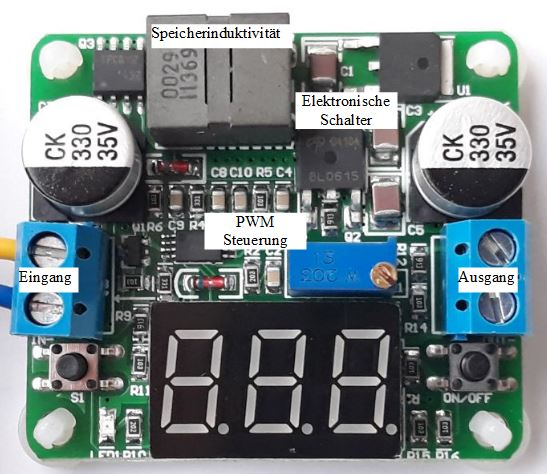
- Omvandlar likspänningar $\rightarrow$ DC/DC-omvandlare
- t. ex. från $\qty{13,8}{\volt}$ till $\qty{5}{\volt}\rightarrow$ step-DOWN (nedväxlare)
- t. ex. från $\qty{12}{\volt}$ till $\qty{19}{\volt}\rightarrow$ step-UP (uppväxlare)
Verkningsgrad
- Förluster uppstår i kopplingens komponenter
- Verkningsgrad $\eta$, oftast angiven i $%$
Lösningsgång
- givet: $U_{\textrm{in}} = \qty{12}{\volt}$
- givet: $U_{\textrm{out}} = \qty{5}{\volt}$
- givet: $I_{\textrm{in}} = \qty{2}{\ampere}$
- givet: $I_{\textrm{out}} = \qty{3}{\ampere}$
- sökt: $\eta$
- givet: $U_{\mathrm{in}} = \qty{5}{\volt}$
- givet: $U_{\mathrm{out}} = \qty{12}{\volt}$
- givet: $I_{\mathrm{in}} = \qty{3}{\ampere}$
- givet: $I_{\mathrm{out}} = \qty{1}{\ampere}$
- sökt: $\eta$
Likriktare I
Likriktare
- För att omvandla växelspänning till likspänning behöver vi en likriktare.
- Det enklaste är likriktning med en diod, eftersom en diod leder ström bara i en riktning.
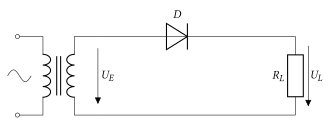
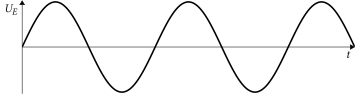
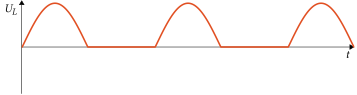
- Därmed ”klipper” vi bort den negativa halvperioden av växelspänningen.
- Fler komponenter behövs för att göra de positiva halvperioderna till en stabil likspänning, dem lär vi känna i HAREC-kursen.
Likriktare II
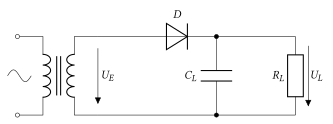
- Vid positiv halvperiod låter dioden $D$ ström flyta
- Laddar kondensatorn $C_L$ till växelspänningens toppvärde och matar lastmotståndet $R_L$
- Vid negativ halvperiod spärrar dioden $D$
- Kondensatorn $C_L$ laddas ur genom lastmotståndet $R_L$
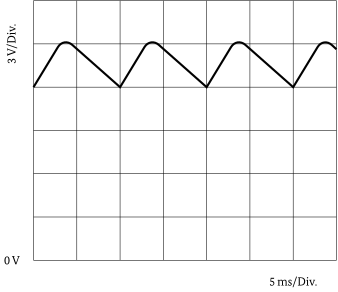
Över lastmotståndet $R_L$ uppstår en pulserande likspänning $U_L$
- Ju större kapacitans, desto jämnare likspänning
- Transformatorspänningarna är effektivvärden
- För dimensioneringen av kondensatorn måste topspänningen bestämmas
- För dioden är topp-till-topp-spänningen relevant
Lösningsgång
- givet: $U_{\mathrm{eff}} = \qty{15}{\volt}$
- sökt: $\hat{U}$
Lösningsgång
- givet: $U_P = \qty{230}{\volt}$
- givet: $ü = 20:1$
- sökt: $\hat{U} + \qty{50}{\percent}$
Lösningsgång
- givet: $U_P = \qty{230}{\volt}$
- givet: $ü = 5:1$
- sökt: $U_{SS} + \qty{20}{\percent}$
Brolikriktare
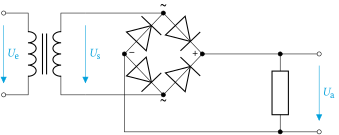
- Utökad och vanlig likriktarkoppling
- Båda halvperioderna utnyttjas
- Pulserande likspänning på utgången med dubbla frekvensen mot ingångsspänningen
Filtrering
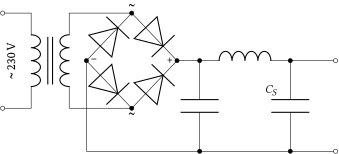
- Med laddningskondensator $C_L$ och LC-filter med $C_S$
- Mindre amplituder på den pulserande likspänningen
- Kondensatorerna laddas upp till sekundärsidans topspänning
Lösningsgång
- givet: $U_P = \qty{230}{\volt}$
- givet: $ü = 8:1$
- givet: $U_D = \qty{0,6}{\volt}$
- sökt: $\hat{U}$
I tomgång kan diodspänningen försummas.
$$\hat{U} = U_S \cdot \sqrt{2} = \qty{28,75}{\volt} \cdot 1,41 \approx \qty{40}{\volt}$$Helvågslikriktare
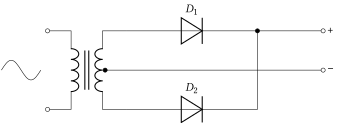
Transformator med mittuttag och två dioder
- Positiv halvperiod på övre lindningen i förhållande till mittuttaget $\rightarrow D_1$ leder
- På $D_2$ ligger då en negativ halvperiod $\rightarrow$ spärrar
Negativ utspänning
- Anoderna är anslutna till utgången
- Likspänningen blir negativ i förhållande till mittuttaget
- Halvperioderna ligger under nollinjen
Grundfrekvens
Efter likriktningen finns en pulserande likspänning med dubbla frekvensen mot ingångsspänningen.
Rippel
- Ingen koppling arbetar idealt
- I en likriktarkoppling uppstår på utgången en likspänning med överlagrad växelspänning $\rightarrow$ rippel
- Kan studeras med ett oscilloskop
Switchat nätaggregat I
- Nätaggregatet som presenterades i föregående kapitel har nackdelen hög vikt på grund av transformatorn och dålig verkningsgrad på grund av förluster när utspänningen hålls konstant.
- Switchade nätaggregat för upp ingångsspänningen till en högre frekvens, så att mindre transformatorer kan användas, och erbjuder effektivare sätt att hålla utspänningen konstant.
Detaljer följer även här i HAREC-kursen, vi koncentrerar oss på fördelarna:
- Hög verkningsgrad
- Låg vikt
- Liten volym
Men: Där det finns ljus finns det också skugga.
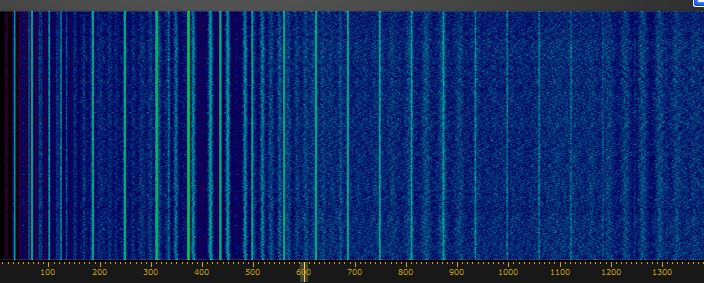
- De höga frekvenserna kan ge högfrekventa störningar, som stör särskilt på kortvåg.
- För nätaggregat konstruerade för amatörradio är det numera inget problem, men det är det fortfarande för nätaggregat inom hemelektroniken.
Switchat nätaggregat II
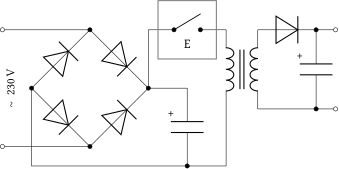
- Elektronisk switch E reglerar mot konstant utspänning
- Switchtiden varieras
- Switchen är sluten längre $\rightarrow$ mer energi till lastsidan $\rightarrow$ utspänningen stiger
- Det är pulsbreddsmodulatorn
Galvanisk skiljning
- Skiljer ingångs- och utgångssidan åt
- Håller kopplingens störsignaler borta från nätspänningssidan
- Annars fungerar elnätet som en antenn
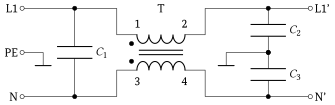
Lågpassfilter på ingångssidan
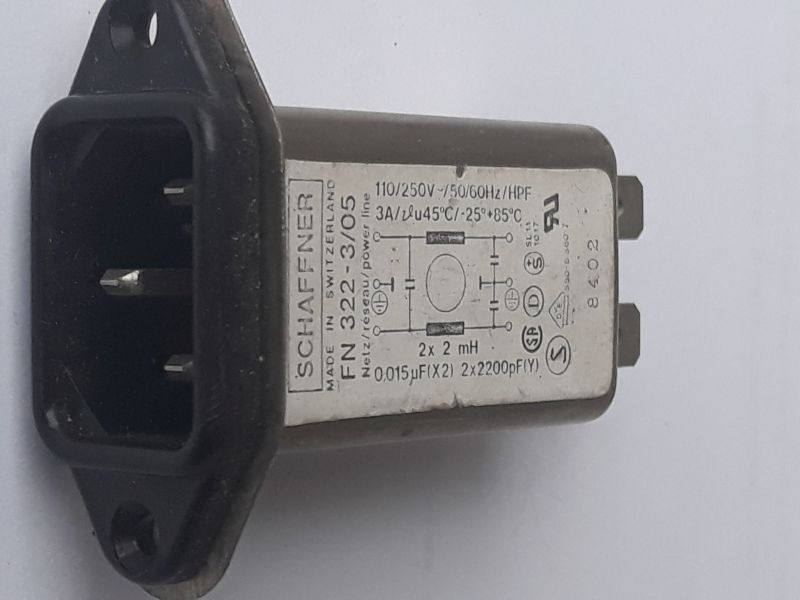
Spänningsstabilisering
- Ingångsspänningen kan variera
- Till exempel hos ackumulatordrivna apparater
- Känsliga delar (t. ex. oscillatorer) skulle ändra frekvens
- Åtgärd: spänningsstabilisering
Stabilisering med zenerdiod
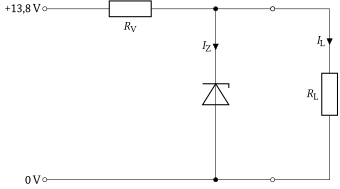
- Mycket enkel koppling
- Kan hålla utspänningen stabil inom vissa gränser
Lösningsgång
- givet: $R_L = \qty{470}{\ohm}$
- givet: $I_L = \qty{10}{\milli\ampere}$
- givet: $I_Z = \qty{15}{\milli\ampere}$
- givet: $U_{\mathrm{in}} = \qty{13,8}{\volt}$
- sökt: $\eta = \frac{P_L}{P_{\mathrm{in}}}$
Linjär spänningsregulator
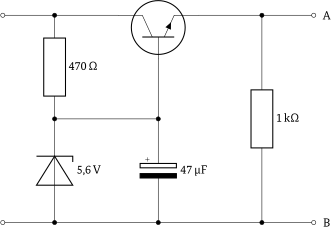
- Effekttransistorn används som variabelt motstånd
- Bildar tillsammans med lastmotståndet en spänningsdelare
- Verkningsgraden är ofta mycket låg
Lösningsgång
- givet: $U_{\mathrm{in}} = \qty{13,8}{\volt}$
- givet: $U_{\mathrm{out}} = \qty{9}{\volt}$
- givet: $I = \qty{900}{\milli\ampere}$
- sökt: $P_V$
Lösningsgång
- givet: $U_{\mathrm{in}} = \qty{13,8}{\volt}$
- givet: $U_{\mathrm{out}} = \qty{5}{\volt}$
- givet: $I_{\mathrm{in}} = \qty{455}{\milli\ampere}$
- givet: $I_{\mathrm{out}} = \qty{450}{\milli\ampere}$
- sökt: $\eta$
Fast spänningsregulator
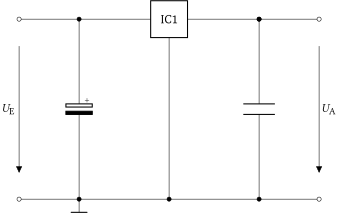
- Utförd som IC
- Arbetar som linjära spänningsregulatorer med mycket noggrann spänningsreferens och optimal elektronisk reglering
- Även vid kraftig variation på ingångssidan är utgångssidan mycket stabil
Lösningsgång
- givet: $U_{\mathrm{in}} = \qty{13,8}{\volt}$
- givet: $U_{\mathrm{out}} = \qty{5}{\volt}$
- givet: $R_L = \qty{10}{\ohm}$
- sökt: $P_V$
Fjärrmatning (BIAS-T)
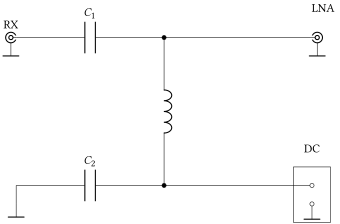
- Engelska: BIAS-T
- Likspänningsöverföring på en koaxialkabel samtidigt med HF-signalen
- Spänningsförsörjning av enheter vid antennen (t. ex. LNA)
- Består av bara tre komponenter
- $C_1$ håller likspänningen borta från RX
- Saknas $C_1$ kortsluts likspänningen mot jord
- Likspänningen förs via induktansen till innerledaren och HF kopplas bort
- Induktansen måste väljas för strömmen
Säkringar
- I nätaggregatet och/eller i förbindelsekabeln till transceivern finns så kallade finsäkringar
- De bryter strömmen vid fel (kortslutning eller överbelastning)
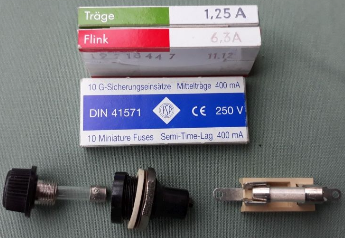
- När en finsäkring har löst ut och man åtgärdat orsaken måste den bytas.
- Defekta säkringar får bara ersättas med likadana!
- Man måste ta hänsyn både till strömstyrka och utlösningskarakteristik, som anger hur snabbt en säkring löser ut (snabb, medeltrög, trög).
| Utlösningskarakteristik | Beteckning | Frånkopplingstid vid tio gånger märkströmmen |
|---|---|---|
| snabb | F | max. $\qty{30}{\milli\second}$ |
| medeltrög | MT | max. $\qty{90}{\milli\second}$ |
| trög | T | max. $\qty{300}{\milli\second}$ |