Stationsdagbok och QSL-kort
Navigeringshjälp
Den här navigeringshjälpen visar de första stegen för att använda presentationen. Du kan hoppa över den med ⟶ (högerpil).
Navigering
Du kan bläddra mellan bilder och avsnitt med piltangenterna på datorn.

- Pil ned och upp: nästa / föregående bild
- Pil höger och vänster: nästa / föregående avsnitt
- Blanksteg eller ”n”: visa elementen på bilden ett i taget eller gå till nästa bild
- Skift-blanksteg eller ”p”: dölj elementen baklänges eller gå till föregående bild
Fler funktioner
Med några kortkommandon kommer du åt fler funktioner. De viktigaste är:
- F1
- Help / hjälp
- o
- Overview / översikt över alla bilder
- s
- Speaker View / talarvy
- f
- Full Screen / helskärmsläge
- b
- Break, Black, Pause / dölj presentationen
- Alt-klick
- Zooma in på eller ut från bilden
Översikt
Presentationen är tvådimensionell: kolumnerna är kapitlets avsnitt och raderna är bilderna i respektive avsnitt.
Skriver du ett ”o” får du en översikt över alla bilder i presentationen. Det hjälper dig att få en överblick eller hitta tillbaka om du känner att du ”gått vilse”. Navigera med piltangenterna.
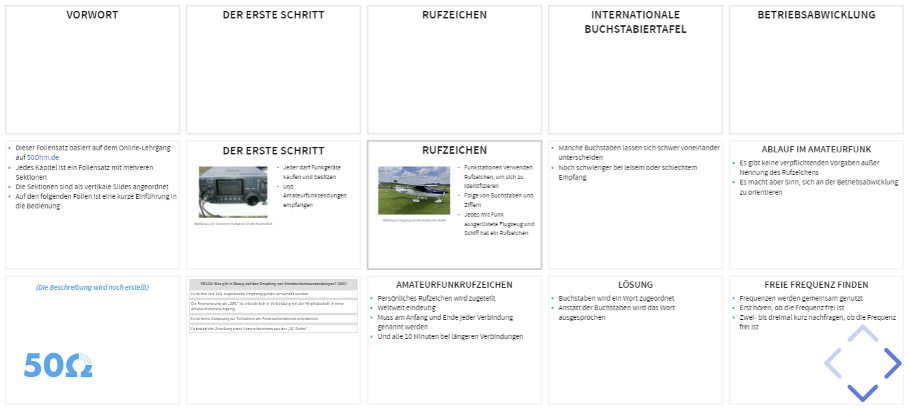
Klicka på en bild för att visa den.
Talarvy
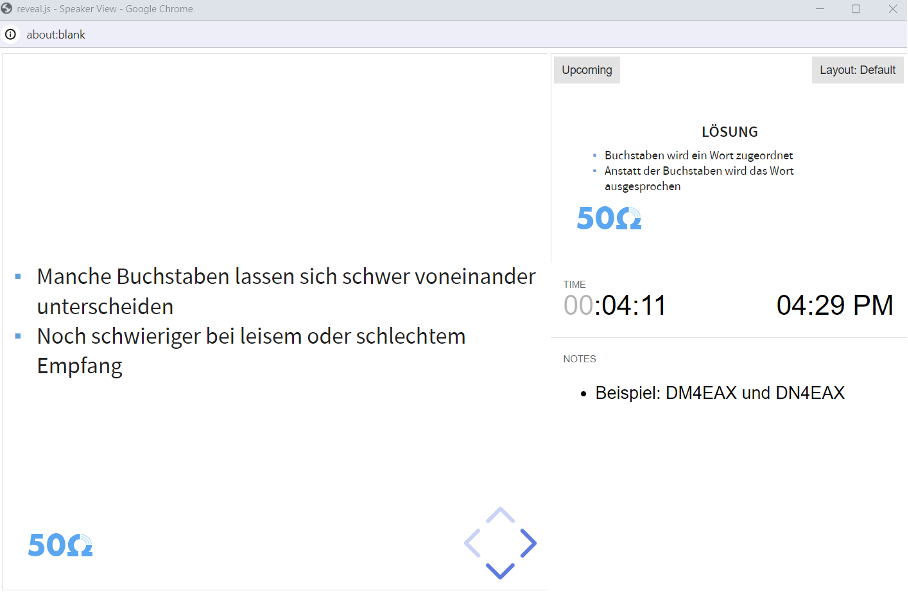
Skriver du ett ”s” öppnas ett nytt fönster, talarvyn.
Under ”Layout” kan du välja mellan olika placeringar av elementen.
Talarvyn innehåller följande:
- Till vänster syns den aktuella bilden
- Uppe till höger syns nästa bild
- I mitten till höger finns hjälpmedel för tidsplaneringen
- Nere till höger finns ”anteckningar för talaren”
- Längst ned finns navigeringspilarna
Praktiska tips för talarvyn
- Om du använder en projektor ställer du in operativsystemet på två skärmar: talarvyn visas då till exempel på laptopen medan deltagarna ser presentationen.
- Vid en onlinepresentation delar du webbläsarfliken och navigerar i fönstret ”Speaker View”.
- Talarvyn gäller alltid ett kapitel. I slutet av kapitlet måste den stängas för att kunna öppna en ny talarvy i nästa kapitel.
- För att markera något med muspekaren eller använda zoom måste du byta till det fönster där presentationen visas.
Helskärm
Skriver du ett ”f” visas den aktuella bilden i helskärm. Med ”Esc” lämnar du helskärmsläget.
Det är särskilt praktiskt för skärmen som visar presentationen för publiken.
Dölj
Skriver du ett ”b” döljs presentationen.
Du visar den igen på något av följande sätt:
- Klicka i fönstret.
- Tryck på ”b” igen.
- Klicka på knappen ”Resume presentation”.
Zoom
Håller du ned Alt-tangenten och klickar i presentationen zoomas den delen in. Det är praktiskt för att lyfta fram detaljer i kopplingar. Ett nytt klick tillsammans med Alt zoomar ut igen.
Zoomen fungerar bara i det valda fönstret. Talarvyn är inte synkroniserad med presentationsvyn när det gäller zoom.
Stationsdagbok (loggbok) och UTC
- Med en loggbok (stationsdagbok) kan du dokumentera din radioverksamhet
- Kan föras elektroniskt eller för hand
- Att föra loggbok är normalt frivilligt
Följande uppgifter antecknas vanligen för varje radioförbindelse:
- Motstationens anropssignal
- Frekvens eller band
- Datum och klockslag
- Trafiksätt (t. ex. SSB, FT8, RTTY, ...)
- Givna och mottagna rapporter
- Använd sändareffekt
- Anmärkningar (t. ex. motstationens operatörsnamn eller vilken egen station du använde)
Åläggande att föra loggbok
Det kan hända att en myndighet begär att du för loggbok.
- För att utreda störningsorsaker
- För att klara ut frekvenstekniska frågor
Det finns loggprogram och webbtjänster som kan synkronisera med eQSL, LoTW, QRZ och Club Log.
Förvaring av loggboken
- Om du ska föra loggbok måste den kunna granskas en viss tid, oavsett hur du för den
- Byte papper $\rightarrow$ elektroniskt: spara den gamla pappersloggboken
- Byte elektroniskt $\rightarrow$ papper: behåll gammal dator med programvara eller skriv ut loggboken
- Byte av loggprogram: behåll gammal programvara eller för över data, t. ex. med filformatet ADIF
Koordinerad universell tid
- För tider i UTC (Universal Time Coordinated)
- Klockslag över olika tidszoner behöver inte räknas om
- Inga problem med sommar-/vintertid
- Sverige i mellaneuropeisk normaltid (CET): UTC+1
- Sverige i mellaneuropeisk sommartid (CEST): UTC+2
QSL-kort
- Bevis på att en radioförbindelse faktiskt ägde rum
- Fungerar som underlag vid ansökan om amatörradiodiplom
- Q-koden QSL betyder ”jag bekräftar mottagningen”
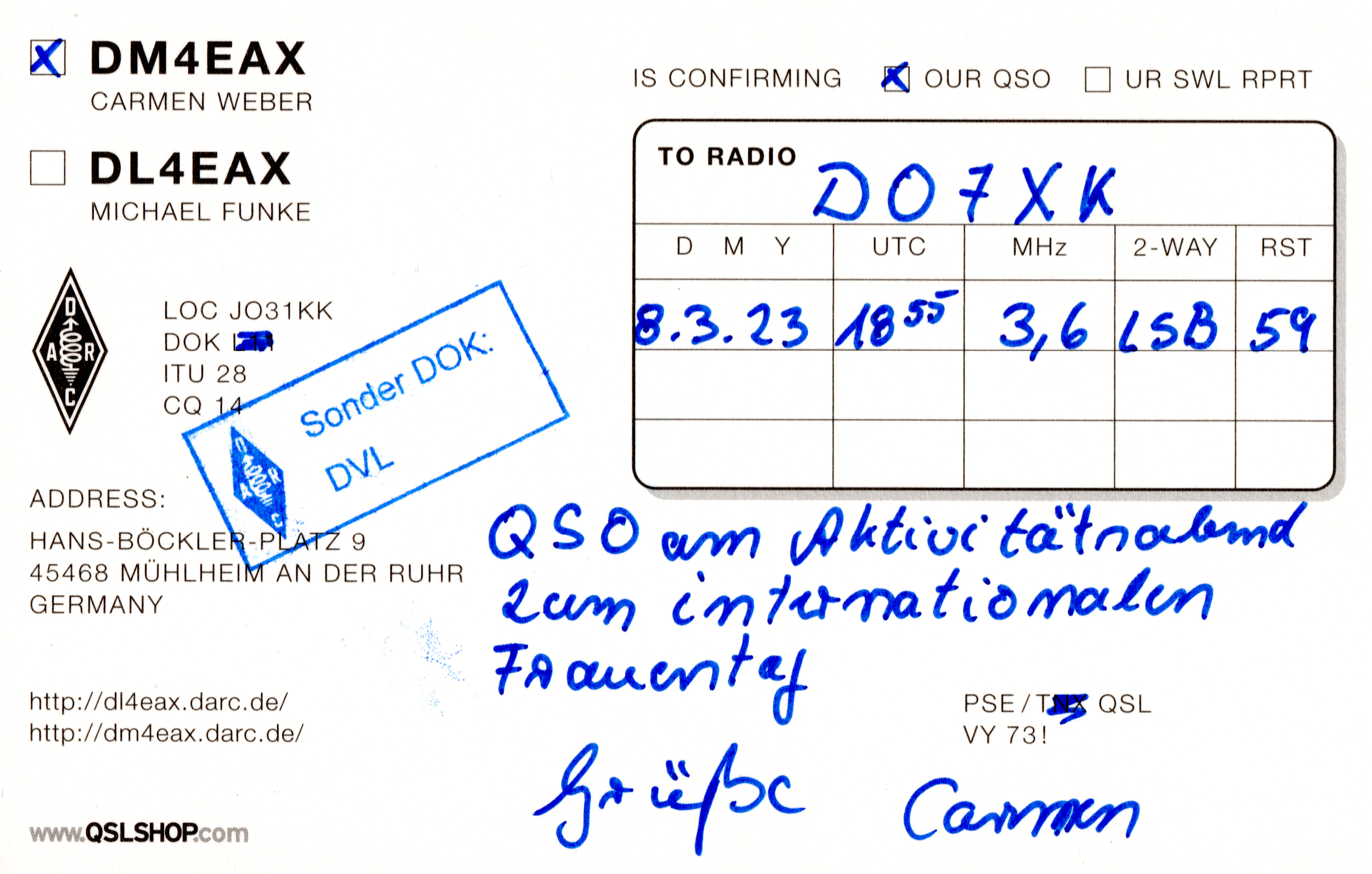
- Känt diplom: DX Century Club från amerikanska ARRL
- Bevis på förbindelser med 100 olika länder
Uppgifter
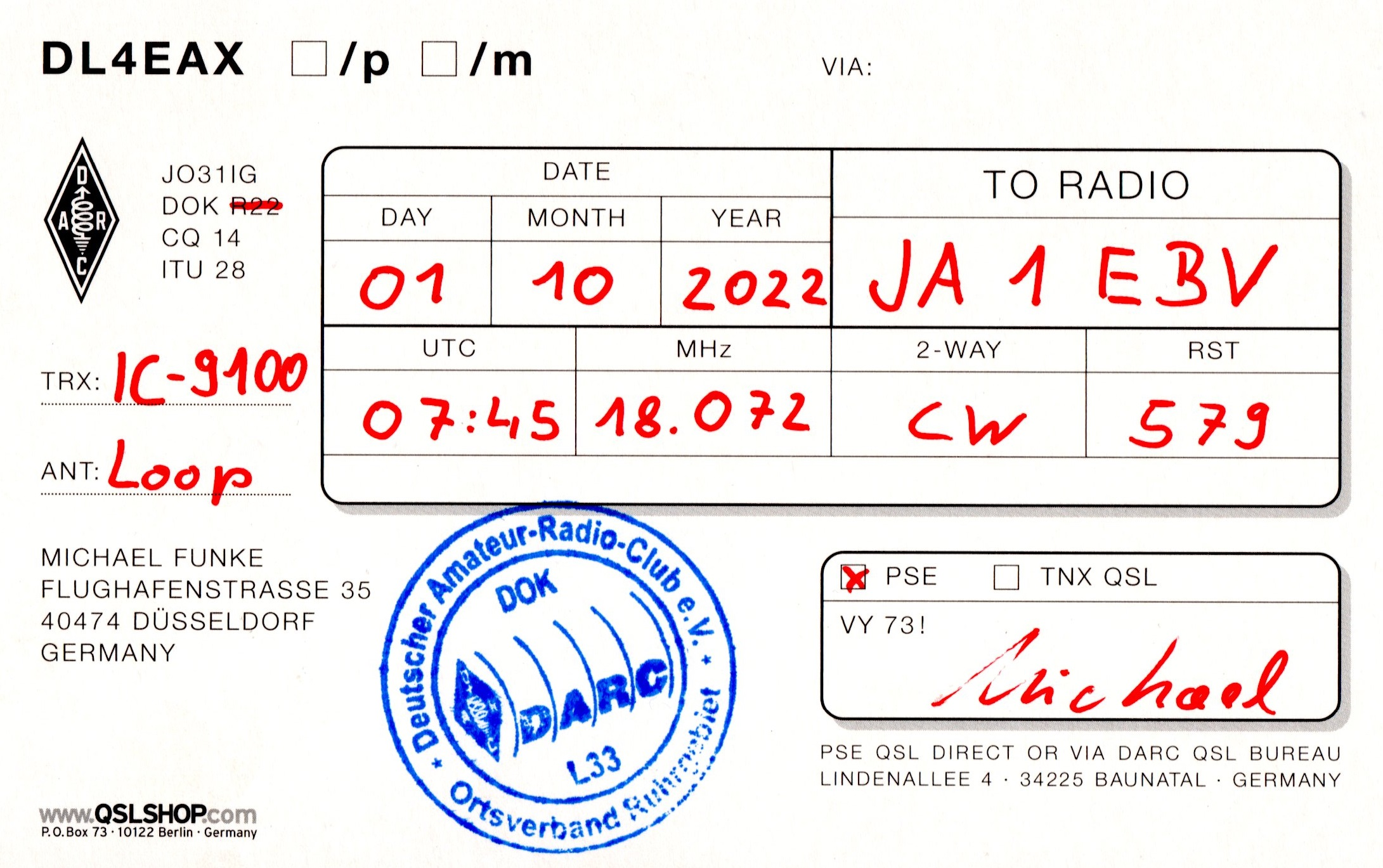
Ett QSL-kort bör innehålla minst följande uppgifter:
- Datum
- Klockslag i UTC
- Egen anropssignal
- Motstationens anropssignal
- Använd frekvens eller frekvensband
- Använt trafiksätt
- Given rapport
- Underskrift krävs sedan några år inte längre
Förmedling av QSL-kort
- Via deltagande amatörradioföreningar i länderna
- via QSL-byrå – internationellt ”Bureau”
- Världsomspännande alternativt postnät
- I Sverige sköter SSA QSL-byrån för sina medlemmar
Short Wave Listener (SWL)
- Lyssnarsignaler för kortvågslyssnare
- Kan inte användas för att sända
- Kan bekräfta avlyssnade förbindelser med QSL-kort
Callbooks
- Adresser i internationella anropssignalförteckningar (callbook)
- Eller på internet
- Det finns ”QSL-managers” som sköter utskicken åt andra stationer
- QSL-managers används ofta vid DX-expeditioner
- Skriv in via-fältet på QSL-kortet och skicka ditt kort via managern
Elektroniska QSL-kort
- Pappersfria alternativ
- Kända: eQSL, LoTW
- Elektroniska loggböcker kan laddas upp
- Endast ett fåtal plattformar godkänns för diplom
Klockslag på QSL-kort
- Precis som i loggboken alltid i UTC
- Hjälper mottagaren att hitta förbindelsen i sin loggbok
- Vintertid: UTC = CET $-$ 1 timme
- Sommartid: UTC = CEST $-$ 2 timmar