Första stegen
Navigeringshjälp
Den här navigeringshjälpen visar de första stegen för att använda presentationen. Du kan hoppa över den med ⟶ (högerpil).
Navigering
Du kan bläddra mellan bilder och avsnitt med piltangenterna på datorn.

- Pil ned och upp: nästa / föregående bild
- Pil höger och vänster: nästa / föregående avsnitt
- Blanksteg eller ”n”: visa elementen på bilden ett i taget eller gå till nästa bild
- Skift-blanksteg eller ”p”: dölj elementen baklänges eller gå till föregående bild
Fler funktioner
Med några kortkommandon kommer du åt fler funktioner. De viktigaste är:
- F1
- Help / hjälp
- o
- Overview / översikt över alla bilder
- s
- Speaker View / talarvy
- f
- Full Screen / helskärmsläge
- b
- Break, Black, Pause / dölj presentationen
- Alt-klick
- Zooma in på eller ut från bilden
Översikt
Presentationen är tvådimensionell: kolumnerna är kapitlets avsnitt och raderna är bilderna i respektive avsnitt.
Skriver du ett ”o” får du en översikt över alla bilder i presentationen. Det hjälper dig att få en överblick eller hitta tillbaka om du känner att du ”gått vilse”. Navigera med piltangenterna.
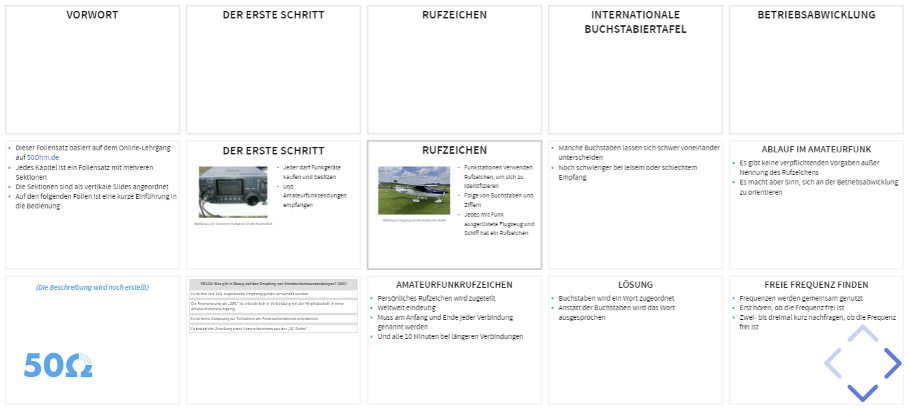
Klicka på en bild för att visa den.
Talarvy
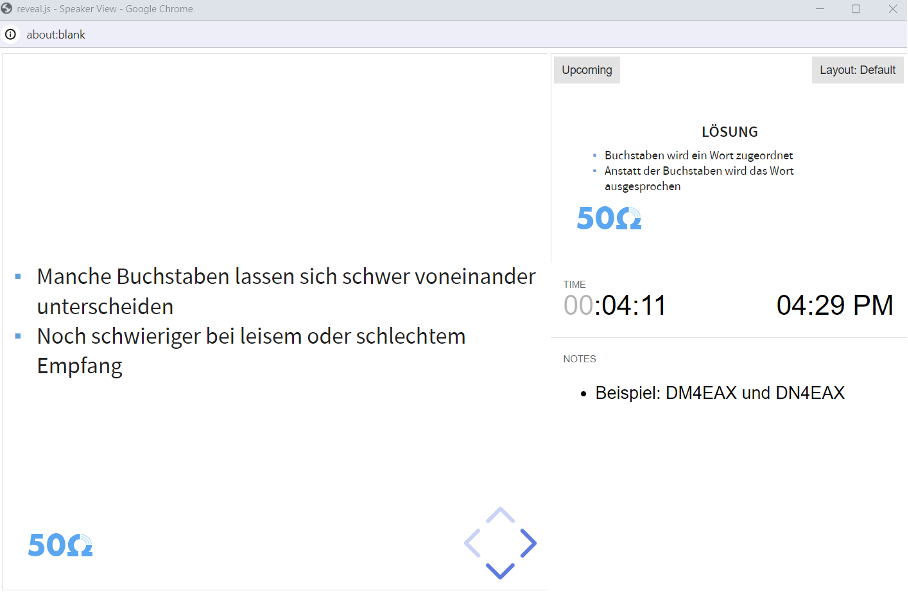
Skriver du ett ”s” öppnas ett nytt fönster, talarvyn.
Under ”Layout” kan du välja mellan olika placeringar av elementen.
Talarvyn innehåller följande:
- Till vänster syns den aktuella bilden
- Uppe till höger syns nästa bild
- I mitten till höger finns hjälpmedel för tidsplaneringen
- Nere till höger finns ”anteckningar för talaren”
- Längst ned finns navigeringspilarna
Praktiska tips för talarvyn
- Om du använder en projektor ställer du in operativsystemet på två skärmar: talarvyn visas då till exempel på laptopen medan deltagarna ser presentationen.
- Vid en onlinepresentation delar du webbläsarfliken och navigerar i fönstret ”Speaker View”.
- Talarvyn gäller alltid ett kapitel. I slutet av kapitlet måste den stängas för att kunna öppna en ny talarvy i nästa kapitel.
- För att markera något med muspekaren eller använda zoom måste du byta till det fönster där presentationen visas.
Helskärm
Skriver du ett ”f” visas den aktuella bilden i helskärm. Med ”Esc” lämnar du helskärmsläget.
Det är särskilt praktiskt för skärmen som visar presentationen för publiken.
Dölj
Skriver du ett ”b” döljs presentationen.
Du visar den igen på något av följande sätt:
- Klicka i fönstret.
- Tryck på ”b” igen.
- Klicka på knappen ”Resume presentation”.
Zoom
Håller du ned Alt-tangenten och klickar i presentationen zoomas den delen in. Det är praktiskt för att lyfta fram detaljer i kopplingar. Ett nytt klick tillsammans med Alt zoomar ut igen.
Zoomen fungerar bara i det valda fönstret. Talarvyn är inte synkroniserad med presentationsvyn när det gäller zoom.
Förord
Förord
- Den här presentationen bygger på nätkursen
- Varje kapitel är en presentation med flera sektioner
- Sektionerna är ordnade som vertikala bilder
Första stegen
Det första steget
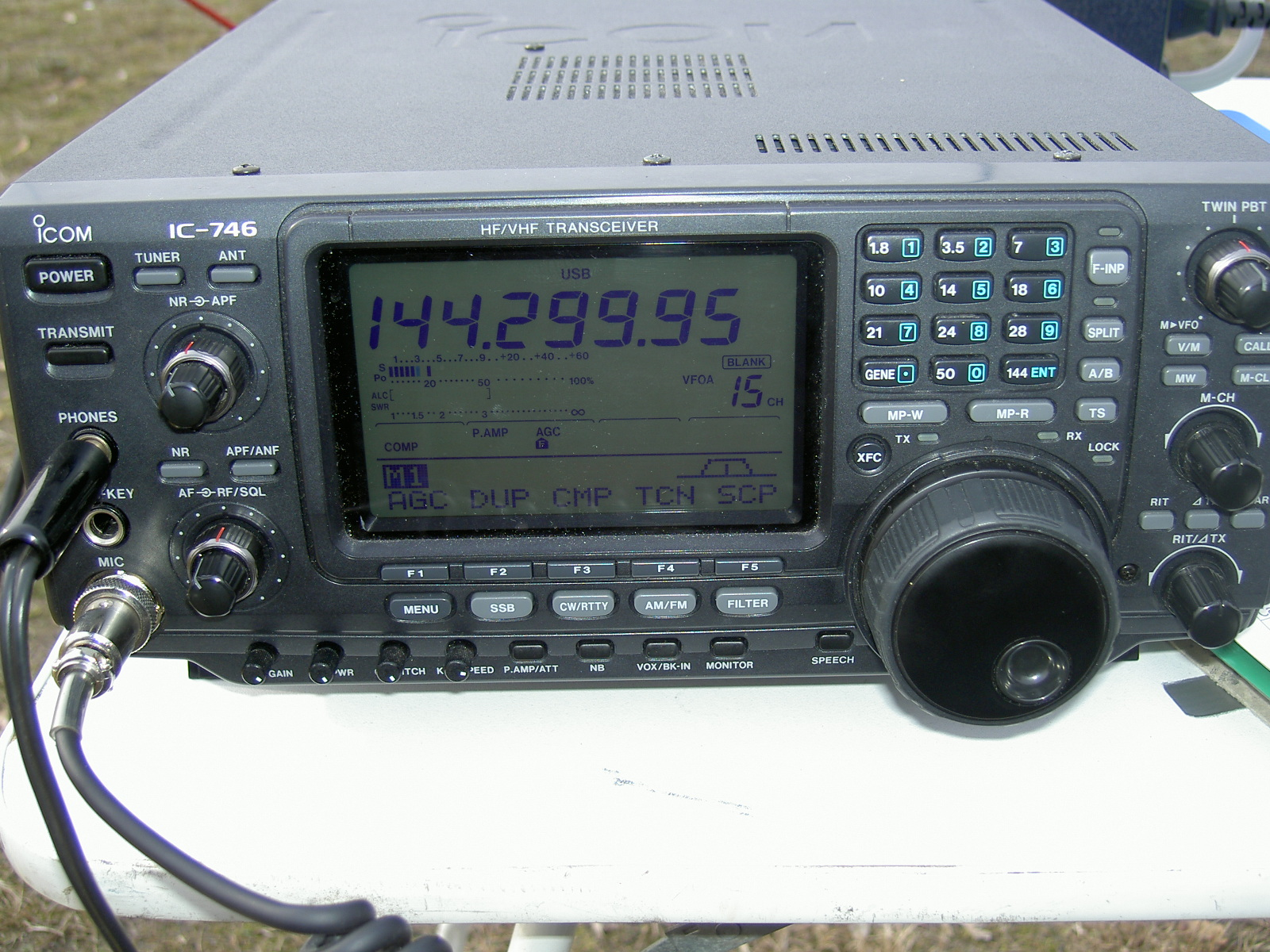
- Alla får köpa och äga radioapparater
- och lyssna på amatörradiosändningar
En radioamatör får sända
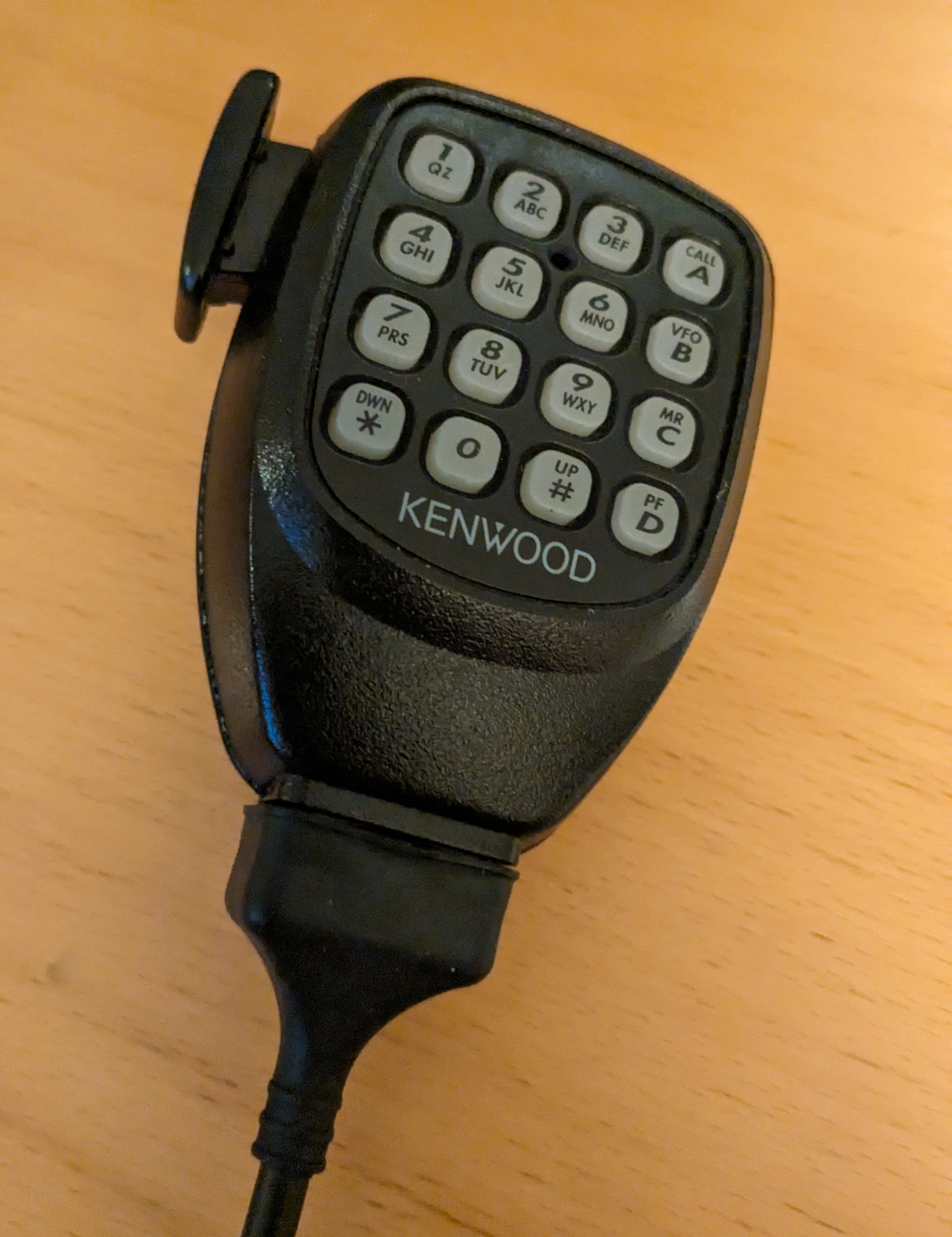
Gå i sändning (trycka på PTT-knappen)
- Knapp på radion eller mikrofonen
- Växlar transceivern från mottagning till sändning
Matematiska grundkunskaper
- I amatörradio behövs grundläggande matematik
- Framför allt de fyra räknesätten och proportionalitet
- Beroende på certifikatnivå krävs mer kunskap
- Kursen hjälper dig, men kan inte ersätta all nödvändig förkunskap
Anropssignal
Anropssignal
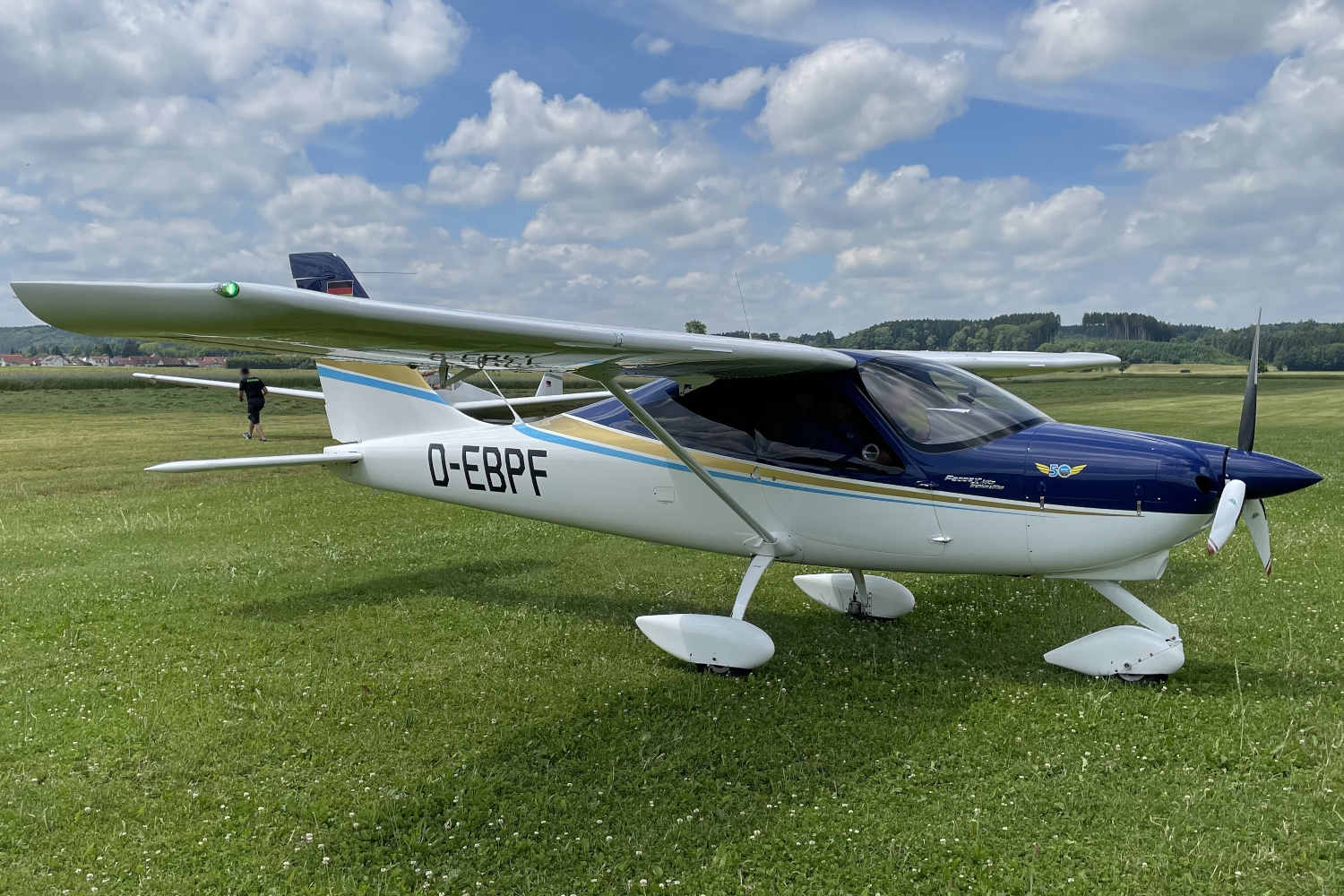
- Radiostationer använder anropssignaler för att identifiera sig
- En följd av bokstäver och siffror
- Alla flygplan och fartyg med radio har en anropssignal
Amatörradioanropssignal
- En personlig anropssignal tilldelas
- Unik i hela världen
- Svenska anropssignaler börjar med SA–SM, 7S eller 8S
- Ska anges i början och slutet av en förbindelse och med jämna mellanrum vid längre förbindelser
Bokstaveringsalfabetet
- Vissa bokstäver är svåra att skilja från varandra
- Ännu svårare vid svag eller dålig mottagning
- Vid bokstavering kan det uppstå missförstånd
Lösning
- Varje bokstav får ett ord knutet till sig
- I stället för bokstaven säger man ordet
Bokstaveringsalfabet
- Det finns flera nationella alfabet, till exempel det svenska (”Adam, Bertil …”)
- Vid angivande av anropssignaler används det internationella bokstaveringsalfabetet
- Första gången infört 1927 av International Telecommunication Union (ITU)
- Appendix 14 till Radio Regulations (RR)
- Används även inom flyget, sjöfarten och av NATO
| Bokstav | Ord | Uttal |
|---|---|---|
| A | Alfa | AL-FA |
| B | Bravo | BRA-VO |
| C | Charlie | TJAR-LI |
| D | Delta | DELL-TA |
| E | Echo | ECK-KO |
| F | Foxtrot | FOKS-TROT |
| G | Golf | GOLF |
| H | Hotel | HO-TELL |
| I | India | IN-DI-A |
| J | Juliett | DJU-LI-ETT |
| K | Kilo | KI-LO |
| L | Lima | LI-MA |
| M | Mike | MAJK |
| Bokstav | Ord | Uttal |
|---|---|---|
| N | November | NO‑VEM‑BER |
| O | Oscar | OSS-KA |
| P | Papa | PA-PA |
| Q | Quebec | KE-BECK |
| R | Romeo | RO-MI-O |
| S | Sierra | SI-ERR-A |
| T | Tango | TANG-GO |
| U | Uniform | JU-NI-FORM |
| V | Victor | VIK-TA |
| W | Whiskey | VISS-KI |
| X | X-ray | EKS-REJ |
| Y | Yankee | JANG-KI |
| Z | Zulu | SU-LU |
Siffror
- Siffror i inhemsk radiotrafik på svenska
- I internationell radiotrafik på engelska
Annan användning
- Kan också användas för att bokstavera namn eller orter
- Det finns varianter (Nancy, Sugar, Ocean, Queen, ...) som får användas utöver
- Å, Ä och Ö bokstaveras Alfa Alfa, Alfa Echo och Oscar Echo
Trafikmetoder (QSO-teknik)
- Radioförbindelser sker på samma frekvens
- Bara en sida kan prata – den andra kan bara lyssna
- Sänder båda samtidigt hör ingen den andra
- Du behöver kunna trafikmetoderna för ett ordnat samtal
Så fungerar det i amatörradio
- Få bindande krav, men anropssignalen måste sändas
- I början och i slutet av varje förbindelse, och med jämna mellanrum under samtalet
- Det är ändå klokt att följa de vedertagna trafikmetoderna
Hitta en ledig frekvens
- Frekvenserna delas av alla
- Lyssna först om frekvensen är ledig
- Fråga två till tre gånger kort om frekvensen är ledig
Starta ett anrop
Allmänt anrop
- Går till alla stationer
- Börjar med den internationella förkortningen CQ
Riktat anrop
- Du förväntar dig svar från en bestämd station
I svaret nämner du först anropssignalen för den som anropade och därefter din egen
Allmänt anrop
Riktat anrop
Otydlig uppfattning
Fråga om det var du som avsågs
Avsluta ett samtal
- Frekvensen lämnas till den station som startade anropet
- Har den svarande stationen under tiden blivit anropad av en annan station ska de komma överens om en annan frekvens, så att den första stationen får tillbaka sin frekvens
RST-systemet
RST-systemet
Kvaliteten på radioförbindelsen beror på
- sändareffekt
- använd antenn
- avstånd
- aktuella utbredningsförhållanden
I rapporten beskriver mottagarstationen förbindelsens kvalitet
RST-systemet
| Värde | Område | Betydelse | Engelska |
|---|---|---|---|
| R | 1 – 5 | Läsbarhet | Readability |
| S | 1 – 9 | Signalstyrka | Signal Strength |
| T | 1 – 9 | Tonkvalitet | Tone |
Readability
Subjektiv bedömning av läsbarheten (begripligheten)
| R | Bedömning |
|---|---|
| 1 | oläslig |
| 2 | tidvis läslig |
| 3 | läslig med svårighet |
| 4 | läslig utan svårighet |
| 5 | helt läslig |
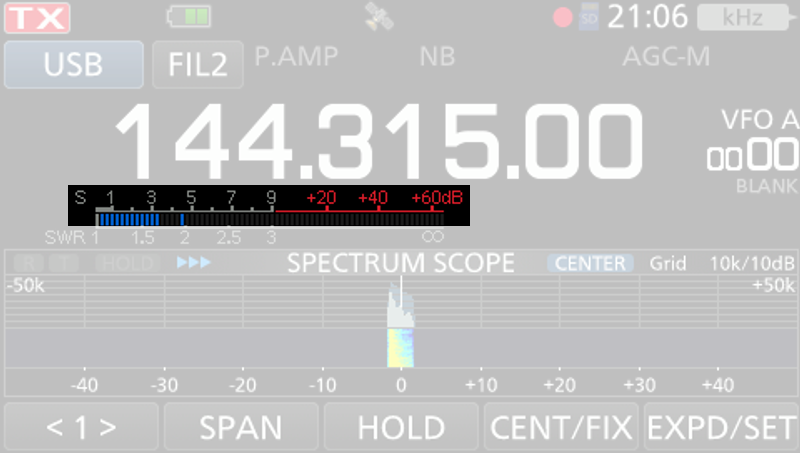
Signal Strength
Avläses på radion
Tone
- Används bara vid morsetelegrafi och digitala överföringssätt
- Subjektiv bedömning av tonen
- Utelämnas vid telefoni
Exempel på RST-rapporter
vid telefoni
| Begriplighet | S-meter | $\rightarrow$ | RST-rapport |
|---|---|---|---|
| helt läslig (=5) | +20 dB | $\rightarrow$ | 59+20 dB |
| helt läslig (=5) | 9 | $\rightarrow$ | 59 |
| utan svårighet (=4) | 5 | $\rightarrow$ | 45 |
| med svårighet (=3) | 3 | $\rightarrow$ | 33 |
| obegriplig (=1) | 3 | $\rightarrow$ | 13 |
Öppet språk
Öppet språk
I amatörradio får bara öppet språk användas.
- Ingen förvrängning, till exempel hemliga koder
- Tillåtet är digitala kodningar, morsetecken och förkortningar
Trafik bara med radioamatörer
Radiotrafik bara med radioamatörer
En amatörradiostation får bara kommunicera med andra amatörradiostationer.
Det är inte tillåtet att ha förbindelse med radiostationer i andra radiotjänster.
Förmedling av meddelanden
- Det är inte tillåtet att förmedla meddelanden från eller till personer som inte är radioamatörer.
- Det enda undantaget är nöd- och katastrofsituationer. Då är det tillåtet att sända meddelanden från och till andra än radioamatörer.
Kommersiell användning
Kommersiell användning
- Amatörradio får inte användas kommersiellt.
- Det är inte tillåtet att erbjuda användning av amatörradio mot betalning.
- Amatörradio får inte användas för intern kommunikation i ett företag.