Digitala överföringsmetoder
Navigeringshjälp
Den här navigeringshjälpen visar de första stegen för att använda presentationen. Du kan hoppa över den med ⟶ (högerpil).
Navigering
Du kan bläddra mellan bilder och avsnitt med piltangenterna på datorn.

- Pil ned och upp: nästa / föregående bild
- Pil höger och vänster: nästa / föregående avsnitt
- Blanksteg eller ”n”: visa elementen på bilden ett i taget eller gå till nästa bild
- Skift-blanksteg eller ”p”: dölj elementen baklänges eller gå till föregående bild
Fler funktioner
Med några kortkommandon kommer du åt fler funktioner. De viktigaste är:
- F1
- Help / hjälp
- o
- Overview / översikt över alla bilder
- s
- Speaker View / talarvy
- f
- Full Screen / helskärmsläge
- b
- Break, Black, Pause / dölj presentationen
- Alt-klick
- Zooma in på eller ut från bilden
Översikt
Presentationen är tvådimensionell: kolumnerna är kapitlets avsnitt och raderna är bilderna i respektive avsnitt.
Skriver du ett ”o” får du en översikt över alla bilder i presentationen. Det hjälper dig att få en överblick eller hitta tillbaka om du känner att du ”gått vilse”. Navigera med piltangenterna.
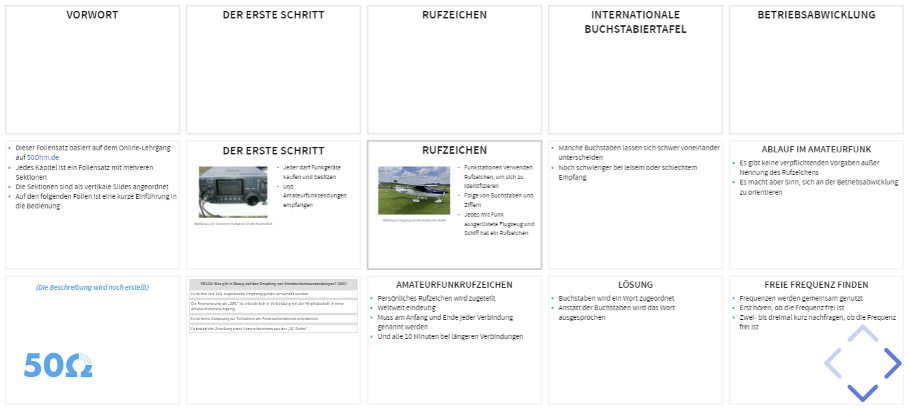
Klicka på en bild för att visa den.
Talarvy
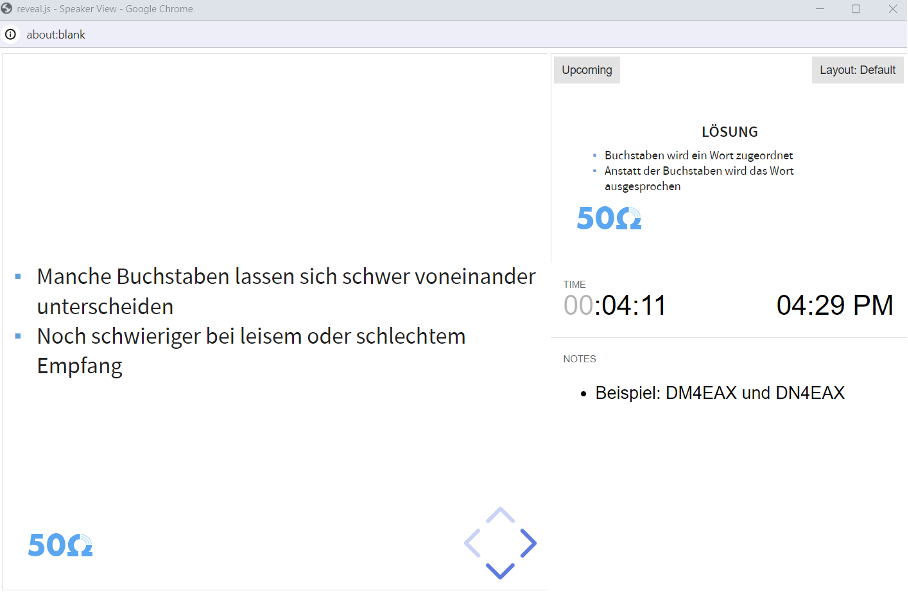
Skriver du ett ”s” öppnas ett nytt fönster, talarvyn.
Under ”Layout” kan du välja mellan olika placeringar av elementen.
Talarvyn innehåller följande:
- Till vänster syns den aktuella bilden
- Uppe till höger syns nästa bild
- I mitten till höger finns hjälpmedel för tidsplaneringen
- Nere till höger finns ”anteckningar för talaren”
- Längst ned finns navigeringspilarna
Praktiska tips för talarvyn
- Om du använder en projektor ställer du in operativsystemet på två skärmar: talarvyn visas då till exempel på laptopen medan deltagarna ser presentationen.
- Vid en onlinepresentation delar du webbläsarfliken och navigerar i fönstret ”Speaker View”.
- Talarvyn gäller alltid ett kapitel. I slutet av kapitlet måste den stängas för att kunna öppna en ny talarvy i nästa kapitel.
- För att markera något med muspekaren eller använda zoom måste du byta till det fönster där presentationen visas.
Helskärm
Skriver du ett ”f” visas den aktuella bilden i helskärm. Med ”Esc” lämnar du helskärmsläget.
Det är särskilt praktiskt för skärmen som visar presentationen för publiken.
Dölj
Skriver du ett ”b” döljs presentationen.
Du visar den igen på något av följande sätt:
- Klicka i fönstret.
- Tryck på ”b” igen.
- Klicka på knappen ”Resume presentation”.
Zoom
Håller du ned Alt-tangenten och klickar i presentationen zoomas den delen in. Det är praktiskt för att lyfta fram detaljer i kopplingar. Ett nytt klick tillsammans med Alt zoomar ut igen.
Zoomen fungerar bara i det valda fönstret. Talarvyn är inte synkroniserad med presentationsvyn när det gäller zoom.
Analog och digital
Vid informationsöverföring skiljer man i princip mellan analoga och digitala metoder.
- Digital: i steg, bara vissa värden, inga värden där emellan
- Analog: kontinuerlig, godtyckliga mellanvärden
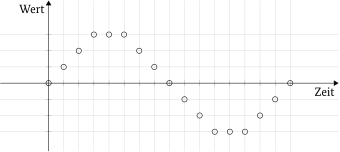
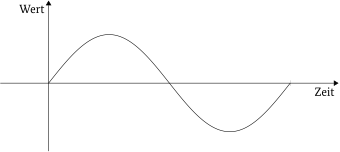
- I radio kan det uppnås t. ex. med fasta amplitudnivåer (25 %, 50 %, 75 %, 100 %)
- Många överföringsmetoder i vardagen arbetar numera digitalt
- t. ex. WLAN, LTE eller DVB
Morsetelegrafi
- Bärvåg slås på och av
- Ett morsealfabet infördes 1838 av Samuel Morse
- Morseprov var länge ett krav för radioamatörer på kortvåg
- Sedan mitten av 1990-talet bestämmer länderna själva om morseprov krävs
| A | ▄ ▄▄▄ | K | ▄▄▄ ▄ ▄▄▄ | U | ▄ ▄ ▄▄▄ |
| B | ▄▄▄ ▄ ▄ ▄ | L | ▄ ▄▄▄ ▄ ▄ | V | ▄ ▄ ▄ ▄▄▄ |
| C | ▄▄▄ ▄ ▄▄▄ ▄ | M | ▄▄▄ ▄▄▄ | W | ▄ ▄▄▄ ▄▄▄ |
| D | ▄▄▄ ▄ ▄ | N | ▄▄▄ ▄ | X | ▄▄▄ ▄ ▄ ▄▄▄ |
| E | ▄ | O | ▄▄▄ ▄▄▄ ▄▄▄ | Y | ▄▄▄ ▄ ▄▄▄ ▄▄▄ |
| F | ▄ ▄ ▄▄▄ ▄ | P | ▄ ▄▄▄ ▄▄▄ ▄ | Z | ▄▄▄ ▄▄▄ ▄ ▄ |
| G | ▄▄▄ ▄▄▄ ▄ | Q | ▄▄▄ ▄▄▄ ▄ ▄▄▄ | Å | ▄ ▄▄▄ ▄▄▄ ▄ ▄▄▄ |
| H | ▄ ▄ ▄ ▄ | R | ▄ ▄▄▄ ▄ | Ä | ▄ ▄▄▄ ▄ ▄▄▄ |
| I | ▄ ▄ | S | ▄ ▄ ▄ | Ö | ▄▄▄ ▄▄▄ ▄▄▄ ▄ |
| J | ▄ ▄▄▄ ▄▄▄ ▄▄▄ | T | ▄▄▄ |
| 0 | ▄▄▄ ▄▄▄ ▄▄▄ ▄▄▄ ▄▄▄ | 5 | ▄ ▄ ▄ ▄ ▄ | / | ▄▄▄ ▄ ▄ ▄▄▄ ▄ |
| 1 | ▄ ▄▄▄ ▄▄▄ ▄▄▄ ▄▄▄ | 6 | ▄▄▄ ▄ ▄ ▄ ▄ | . | ▄ ▄▄▄ ▄ ▄▄▄ ▄ ▄▄▄ |
| 2 | ▄ ▄ ▄▄▄ ▄▄▄ ▄▄▄ | 7 | ▄▄▄ ▄▄▄ ▄ ▄ ▄ | , | ▄▄▄ ▄▄▄ ▄ ▄ ▄▄▄ ▄▄▄ |
| 3 | ▄ ▄ ▄ ▄▄▄ ▄▄▄ | 8 | ▄▄▄ ▄▄▄ ▄▄▄ ▄ ▄ | ? | ▄ ▄ ▄▄▄ ▄▄▄ ▄ ▄ |
| 4 | ▄ ▄ ▄ ▄ ▄▄▄ | 9 | ▄▄▄ ▄▄▄ ▄▄▄ ▄▄▄ ▄ | - | ▄▄▄ ▄ ▄ ▄ ▄ ▄▄▄ |
| @ | ▄ ▄▄▄ ▄▄▄ ▄ ▄▄▄ ▄ |
| Avbrott (BK) | ▄▄▄ ▄ ▄ ▄ ▄▄▄ ▄ ▄▄▄ |
| Delning inom en överföring (BT, =) | ▄▄▄ ▄ ▄ ▄ ▄▄▄ |
| Slut på överföringen (AR) | ▄ ▄▄▄ ▄ ▄▄▄ ▄ |
| Slut på sändningen (SK) | ▄ ▄ ▄ ▄▄▄ ▄ ▄▄▄ |
| Rättelse | ▄ ▄ ▄ ▄ ▄ ▄ ▄ ▄ |
Hastighet
- Morsetecken kan ges olika snabbt
- Överanstrång inte motstationen med hastigheten
- Tumregel: ge inte fortare än motstationen och inte fortare än du själv kan ta emot
Datorstyrning av radion
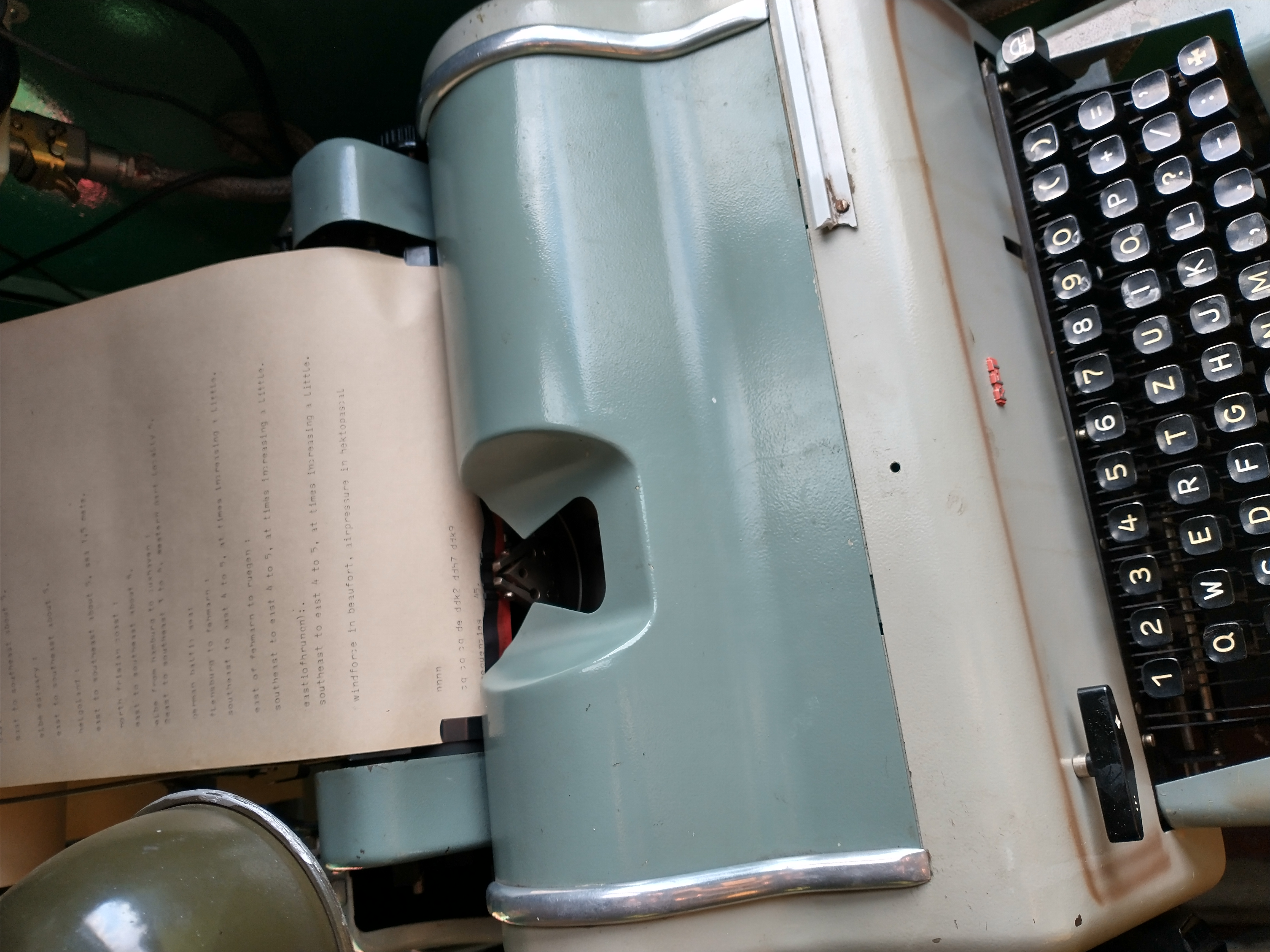
- Vidareutveckling av morsetelegrafin: fjärrskrivare ansluten till radion med modem
- Därigenom uppstod radiofjärrskrivaren, för att automatiskt sända/ta emot texter via radio
- Förkortningen RTTY (radio teletype) har levt kvar till i dag
- I dag tar oftast datorn över denna uppgift $\rightarrow$ många fler digimodes möjliga
Styrsignaler
- Överföring av ljud- och styrsignaler (CAT) mellan dator och transceiver
- T. ex. slå om transceivern till sändning och överföra signal från datorn
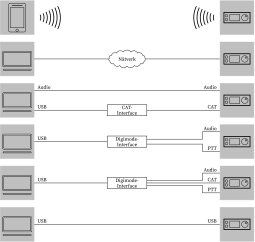
Dataanslutning
- Bakom radions mikrofonanslutning kan förstärkar- och filtersteg för talöverföring ligga $\rightarrow$ olämpligt för dataöverföring
- Egen dataanslutning på transceivern
- Låter signaler från datorn passera oförvanskade
Telegrafi och digitala trafiksätt
Trafik
- Båda parter använder samma överföringsmetod (t. ex. JS8, PSK, RTTY)
- Samma parametrar måste vara inställda
- Användning av förkortningar och Q-koder
- Mer information per tidsenhet
I ett samtal ser det ut så här:
| Förk. | Betydelse |
|---|---|
| BK | Avbrott i sändningen; fri överlämning |
| CQ | Allmänt anrop (från engelskans ”Seek You”) |
| DE | från |
| K | Uppmaning att sända |
| PSE | Var snäll (från engelskans ”Please”) |
| QSL | Jag bekräftar mottagningen |
| R | Received (mottagningsbekräftelse) |
| RPRT | Rapport (från engelskans ”Report”) |
| Förk. | Betydelse |
|---|---|
| RST | RST-rapport |
| SK | Slut på förbindelsen (från engelskans ”Silent Key”) |
| TNX | Tack (från engelskans ”Thanks”) |
| UR | du är (i betydelsen ”din signal är”, från engelskans ”you are”) |
| VY | mycket (från engelskans ”very”) |
| 73 | vänliga hälsningar |
| = | Avgränsare |
Del 1 av vårt exempelsamtal:
Allmänt anrop från SM5ABC – kom gärna!
SM5ABC från SA7XYZ – kom!
Del 2 av vårt exempelsamtal:
SA7XYZ från SM5ABC. Din signal har RST 599, jag upprepar, 599. SA7XYZ från SM5ABC – kom!
SM5ABC från SA7XYZ. Tack för rapporten, din signal är 479, jag upprepar, 479. Tillbaka till dig!
Del 3 av vårt exempelsamtal:
Här är jag igen. Jag bekräftar mottagningen. Många vänliga hälsningar från SM5ABC. Slut på förbindelsen.
Uppfattat. Vänliga hälsningar från SA7XYZ. Slut på förbindelsen.
Digitala metoder som FT8 eller FT4
- Fungerar även under dåliga radioförhållanden (låg signalstyrka jämfört med bruset)
- Därför kan bara mycket få tecken överföras per sändning
- Förloppet är motsvarande mer komprimerat
Digital Voice
Även tal kan överföras digitalt
- t. ex. med överföringsmetoderna D-STAR, C4FM, DMR eller M17
- Lämplig radioapparat nödvändig
- För handapparater vanligen DMR och D-STAR
| Förkortning | Överföringsmetod |
|---|---|
| D-STAR | Digital Smart Technologies for Amateur Radio |
| C4FM | Continuous 4-level frequency modulation |
| DMR | Digital Mobile Radio |
| M17 | Överföringsmetod med öppen källkod |
Repeaternätverk för Digital Voice
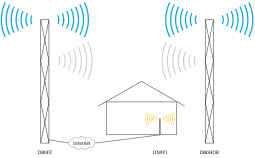
- Nätverksanslutna repeatrar, t. ex. via internet $\rightarrow$ nåbara över hela världen
- Åtkomst även hemifrån via en hotspot
- På kortvåg oftast direkt, t. ex. med FreeDV
TDMA
Time Division Multiple Access – tidsmultiplex
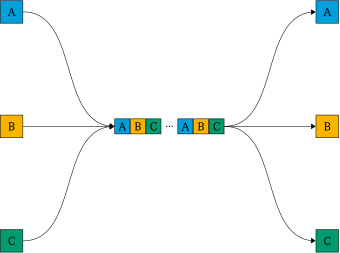
- Talsignaler omvandlas till en dataström före överföringen
- Överföring av flera dataströmmar i snabbt växlande följd
- Två eller flera talförbindelser använder nästan samtidigt samma frekvens
Inställningar
För digitalt tal måste ofta fler inställningar beaktas än vid en FM-förbindelse. Till exempel:
- Samtalsgrupp (talkgroup)
- Rum eller reflektor för att koppla samman repeatrar
- TDMA-tidslucka
- Color code