Förkortningar
Navigeringshjälp
Den här navigeringshjälpen visar de första stegen för att använda presentationen. Du kan hoppa över den med ⟶ (högerpil).
Navigering
Du kan bläddra mellan bilder och avsnitt med piltangenterna på datorn.

- Pil ned och upp: nästa / föregående bild
- Pil höger och vänster: nästa / föregående avsnitt
- Blanksteg eller ”n”: visa elementen på bilden ett i taget eller gå till nästa bild
- Skift-blanksteg eller ”p”: dölj elementen baklänges eller gå till föregående bild
Fler funktioner
Med några kortkommandon kommer du åt fler funktioner. De viktigaste är:
- F1
- Help / hjälp
- o
- Overview / översikt över alla bilder
- s
- Speaker View / talarvy
- f
- Full Screen / helskärmsläge
- b
- Break, Black, Pause / dölj presentationen
- Alt-klick
- Zooma in på eller ut från bilden
Översikt
Presentationen är tvådimensionell: kolumnerna är kapitlets avsnitt och raderna är bilderna i respektive avsnitt.
Skriver du ett ”o” får du en översikt över alla bilder i presentationen. Det hjälper dig att få en överblick eller hitta tillbaka om du känner att du ”gått vilse”. Navigera med piltangenterna.
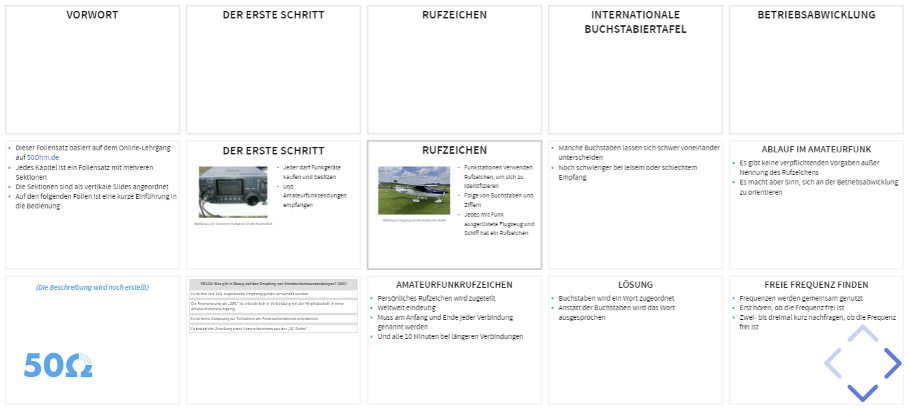
Klicka på en bild för att visa den.
Talarvy
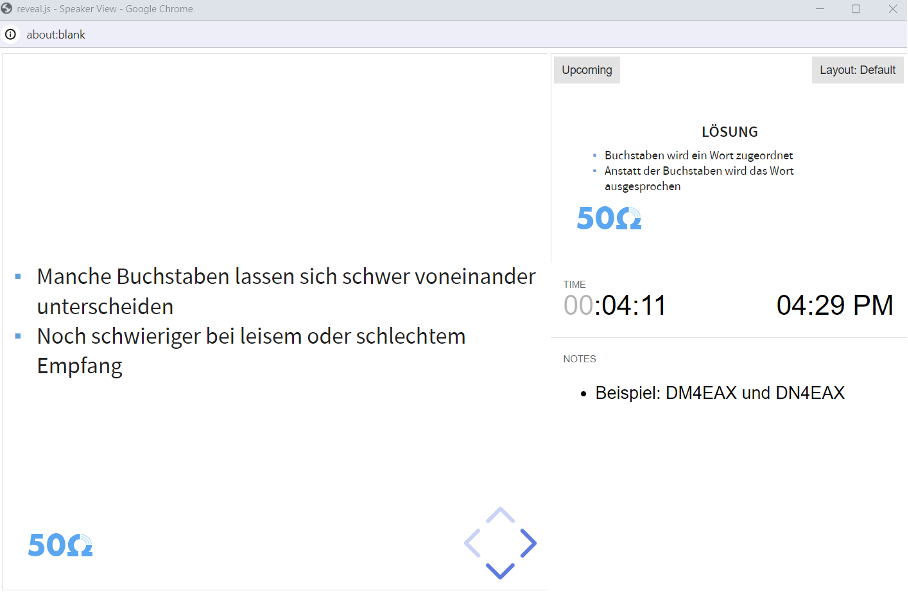
Skriver du ett ”s” öppnas ett nytt fönster, talarvyn.
Under ”Layout” kan du välja mellan olika placeringar av elementen.
Talarvyn innehåller följande:
- Till vänster syns den aktuella bilden
- Uppe till höger syns nästa bild
- I mitten till höger finns hjälpmedel för tidsplaneringen
- Nere till höger finns ”anteckningar för talaren”
- Längst ned finns navigeringspilarna
Praktiska tips för talarvyn
- Om du använder en projektor ställer du in operativsystemet på två skärmar: talarvyn visas då till exempel på laptopen medan deltagarna ser presentationen.
- Vid en onlinepresentation delar du webbläsarfliken och navigerar i fönstret ”Speaker View”.
- Talarvyn gäller alltid ett kapitel. I slutet av kapitlet måste den stängas för att kunna öppna en ny talarvy i nästa kapitel.
- För att markera något med muspekaren eller använda zoom måste du byta till det fönster där presentationen visas.
Helskärm
Skriver du ett ”f” visas den aktuella bilden i helskärm. Med ”Esc” lämnar du helskärmsläget.
Det är särskilt praktiskt för skärmen som visar presentationen för publiken.
Dölj
Skriver du ett ”b” döljs presentationen.
Du visar den igen på något av följande sätt:
- Klicka i fönstret.
- Tryck på ”b” igen.
- Klicka på knappen ”Resume presentation”.
Zoom
Håller du ned Alt-tangenten och klickar i presentationen zoomas den delen in. Det är praktiskt för att lyfta fram detaljer i kopplingar. Ett nytt klick tillsammans med Alt zoomar ut igen.
Zoomen fungerar bara i det valda fönstret. Talarvyn är inte synkroniserad med presentationsvyn när det gäller zoom.
Trafikförkortningar
- Många förkortningar kommer från morsetelegrafin, eftersom de går snabbare att sända än utskrivna ord
- Många förkortningar är fastställda i Radio Regulations (RR)
- Trafikförkortningar för morsetelegrafi
- Q-koder (nästa avsnitt)
- Används sedan länge även i telefoni och i radioamatörernas vardagsspråk
- Går ofta tillbaka på engelska begrepp
| Förkortning | Betydelse |
|---|---|
| BK | Avbrott i sändningen; informell överlämning (Break) |
| CQ | Allmänt anrop (från engelskans ”Seek You”) |
| CW | Continuous Wave (synonym för morsetelegrafi) |
| K | Uppmaning att sända (”Kom”) |
| PSE | Snälla, Please |
| R | Received (mottagningskvittens, Roger) |
| RX | Receiver (mottagare) |
| TX | Transmitter (sändare) |
| TRX | Transceiver (sändtagare) |
Q-koder
Q-koder
- Definierade i Radio Regulations (RR)
- 3 tecken långa
- Används som fråga, svar eller uppmaning
Lägger man till ett frågetecken blir ett påstående en fråga:
QTH Uppsala $\rightarrow$ QTH?
- QRV: Jag är redo (jag är valberedd)
- QRM: Störning, eller som fråga: Störs ni? → Människogjord störning, t. ex. från en solcellsanläggning eller en sändning på en närliggande frekvens
- QTH: Min position är ..., t. ex. ”QTH Uppsala”
- QRT: Avbryt sändningen (terminate = avsluta)
- QRZ?: Vem har anropat mig? (uppmaning: ange anropssignalen en andra gång)
- QSL: Mottagningskvittens, eller som fråga: Vill ni kvittera mottagningen? (allt loggat?)
- ”QRZ?” används på amatörradiobanden ofta i stället för ”CQ”
- Särskilt vid en ”pile-up”, när många stationer vill nå en eftertraktad station
- Efter att ha ”avverkat” en anropare sänder den eftertraktade stationen kort ”QRZ?” för att anropa fler stationer
- QRO: hög effekt (ovanpå), eller som fråga: Ska jag öka sändareffekten?
- QSO: i vardagligt tal en radioförbindelse, korrekt som fråga: Kan ni upprätta direkt radioförbindelse med ...?
- QRX: Jag anropar er igen, eller som fråga: När anropar ni mig igen vid tidpunkten X?
- QRP: Uppmaning att minska sändareffekten
- Används även för utrustning eller förbindelser med låg sändareffekt (under $\qty{5}{\watt}$)
- Särskilt lämpligt för CW eller digitala överföringsmetoder
- QRN: Atmosfäriska störningar (naturlig störning, till skillnad från QRM)
- QSB: Fading, svajande signaler (upp och ned)
- QSY: Frekvensbyte (”Change Frequency”)
| Betydelse | Minnesregel | |
|---|---|---|
| QRN | Atmosfäriska störningar | Naturlig störning |
| QRM | Jag störs | Människogjord störning |
| QRO | Öka sändareffekten! | Lägg några watt ovanpå |
| QRP | Minska sändareffekten! | Piano (mjukt, tyst), Pssst! |
| QRT | Avbryt sändningen! | Terminate (avsluta) |
| QRV | Jag är redo | valberedd |
| Betydelse | Minnesregel | |
|---|---|---|
| QRX? | När anropar ni mig igen? | Tidpunkt X |
| QRZ? | Vem har anropat mig? | Ange anropssignalen en andra gång (Z) |
| QSB | Fading, svajande signaler | Upp och ned som bergochdalbana |
| QSL | Jag kvitterar mottagningen | Jag har loggat |
| QSO? | Når ni station ... ? | |
| QSY | Frekvensbyte | Change Frequency |
| QTH | Min position | Home, Hemma |
Maidenhead-lokator
Problemställning
- Ange position, t. ex. för avståndsmätning
- Det finns inte alltid en stad i närheten
- GPS-koordinater är för långa
- Ofta räcker en ungefärlig position
Maidenhead-lokator
- Jordytan delas in i $\num{18662400}$ rutor
- En ruta motsvarar i Sverige grovt en noggrannhet på $\qty{4,6}{\kilo\meter}\times\qty{4,6}{\kilo\meter}$
- Rutorna kallas delrutor (subsquares)
- Överordnat finns rutor (squares) och fält (fields)
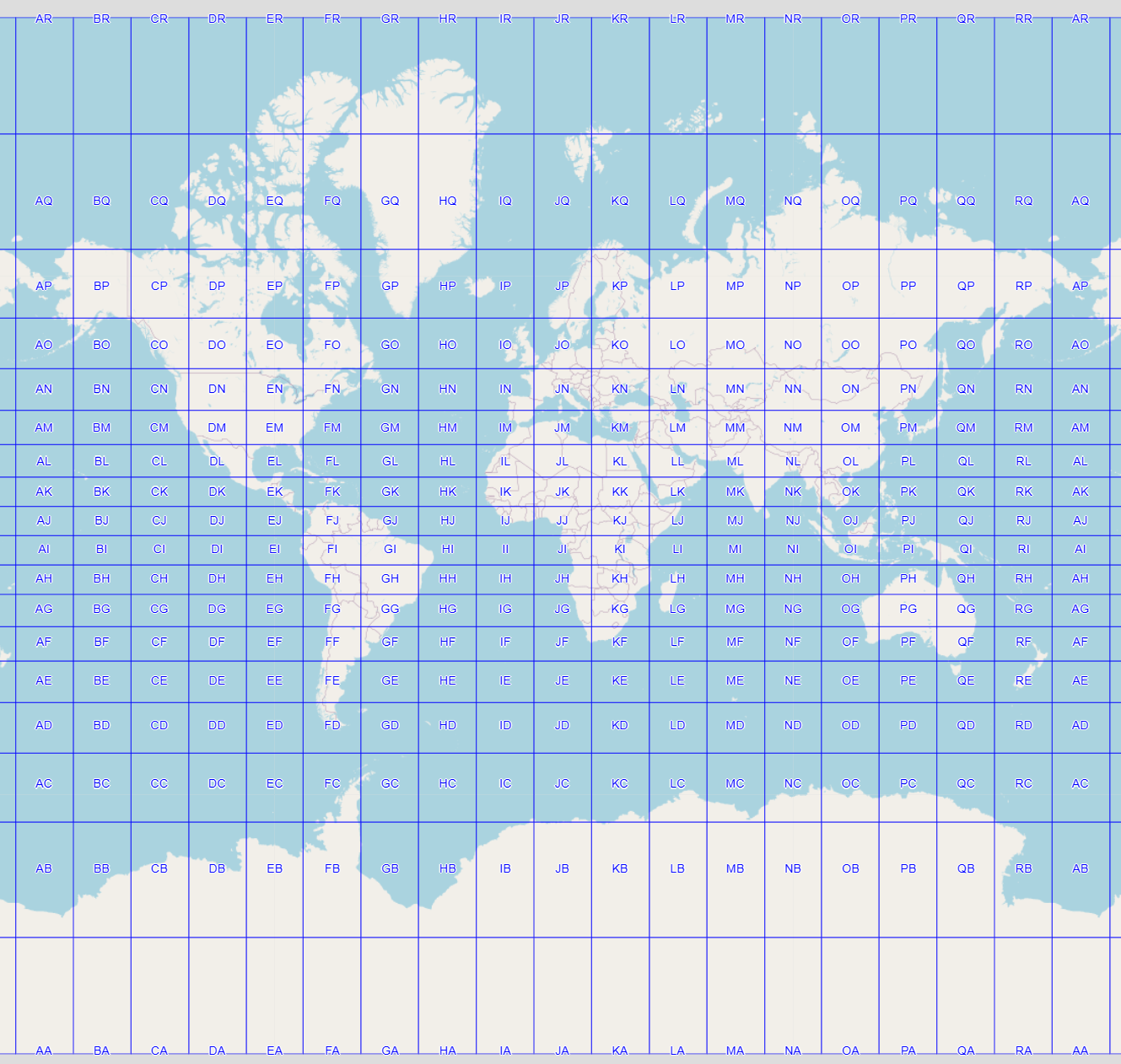
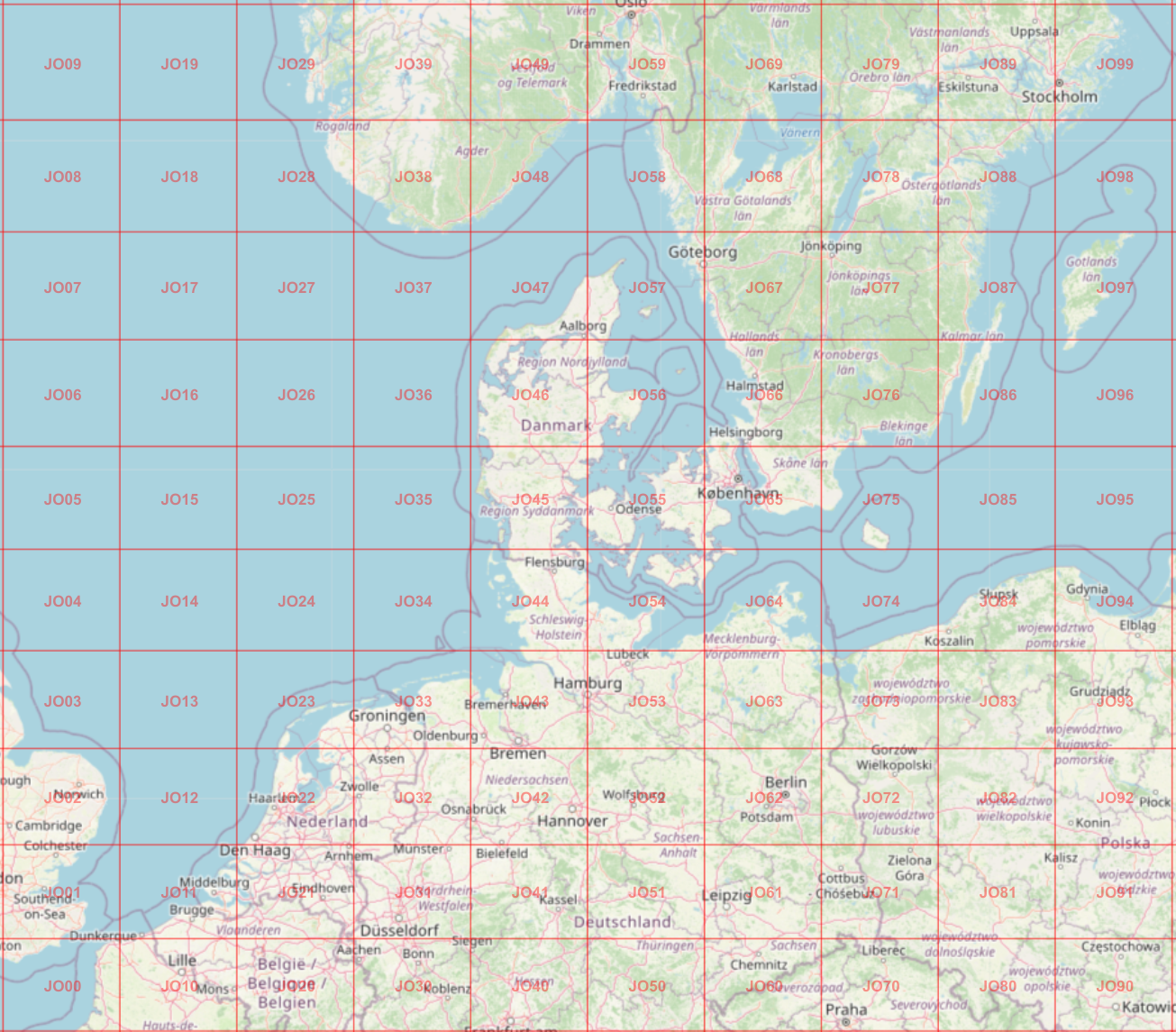
Nivåerna i Maidenhead-lokatorn
| Beteckning | Svenska | Alternativ beteckning | t. ex. | |
|---|---|---|---|---|
| Field | Fält | Storfält | AA-RR | JO |
| Square | Ruta | Stor ruta | 00-99 | 99 |
| Subsquare | Delruta | Liten ruta | AA-XX | AH |
Det ger till exempel JO99AH för Stockholms stadshus
Slutord
Klart!
- Förbered dig nu med övningsprov (examen.ssa.se)
- Anmäl dig i god tid till provet
- Efter godkänt prov får du certifikat och anropssignal
Medlemskap i SSA
- Sveriges amatörradioförening
- Arbetar för frekvenser, utbildning och nyrekrytering
- Ett medlemskap bär upp arbetet
Lokala klubbar
- Hitta din närmaste klubb
- Lokala medlemmar underlättar ingången i hobbyn
Aktiviteter efter provet
- Contest, egenbyggen, beredskapsradio, portabeldrift m.m.
- Devis: ”Efter provet är före provet”
- Den årliga HAM-Challenge ger en bra överblick
Nästa steg
- Uppgradering: instegscertifikat $\rightarrow$ HAREC